Text zu Bild
Nutze Text-to-Image, wenn die Idee als Text beginnt. Beschreibe Motiv, Bildaufbau, Stil, Licht, Text und Zielformat. Das Modell baut die Szene frei auf, ohne an eine bestehende Vorlage gebunden zu sein.
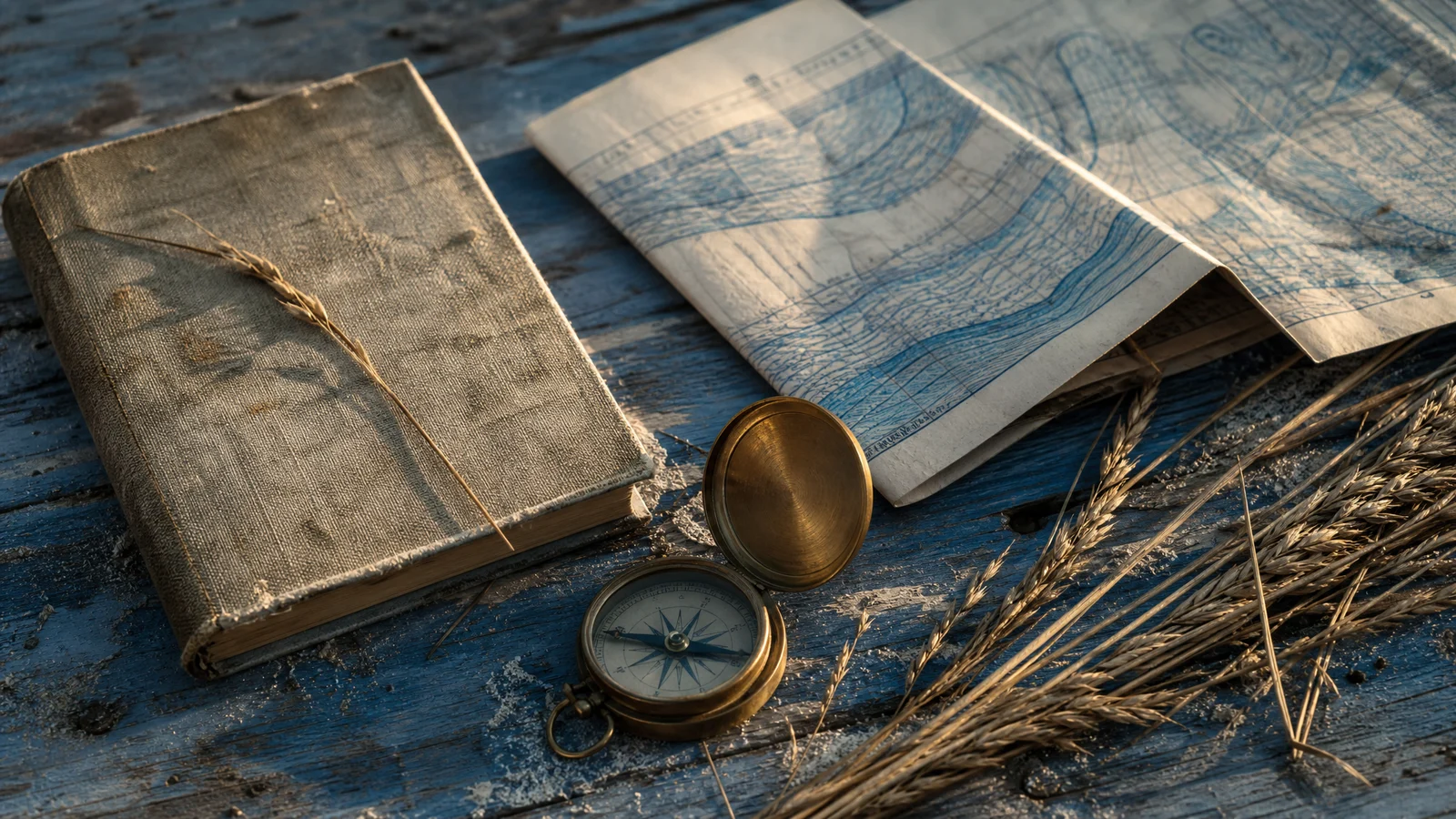
Erstelle KI-Bilder direkt im Browser aus Text oder einer Bildvorlage. Probiere ein Bild kostenlos ohne Anmeldung aus, wenn dein Netzwerk und dein Browser das geteilte EaseGen-Kontingent noch nicht genutzt haben und deine gewählten Einstellungen maximal 20 Credits kosten. Weitere Generierungen oder aufwendigere Einstellungen erfordern eine Anmeldung und Konto-Credits.
Starte mit einem kostenlosen Bild. Keine Registrierung erforderlich.
Ein KI-Bildgenerator verwandelt Text-Prompts, Referenzbilder oder Bearbeitungsanweisungen in neue Bilder. Erstelle Produktfotos, Poster, Ads, Thumbnails, Porträts, Illustrationen, UI-Konzepte und Grafiken für Social Media direkt in deinem Browser.
Nutze Text-to-Image, wenn die Idee als Text beginnt. Beschreibe Motiv, Bildaufbau, Stil, Licht, Text und Zielformat. Das Modell baut die Szene frei auf, ohne an eine bestehende Vorlage gebunden zu sein.
Nutze Image-to-Image, wenn deine Vorlage bereits wichtige Elemente enthält. Lade die beste Referenz hoch, lege fest, was erhalten bleibt, und begrenze Änderungen auf Hintergrund, Stil, Licht, Pose oder Bildausschnitt.
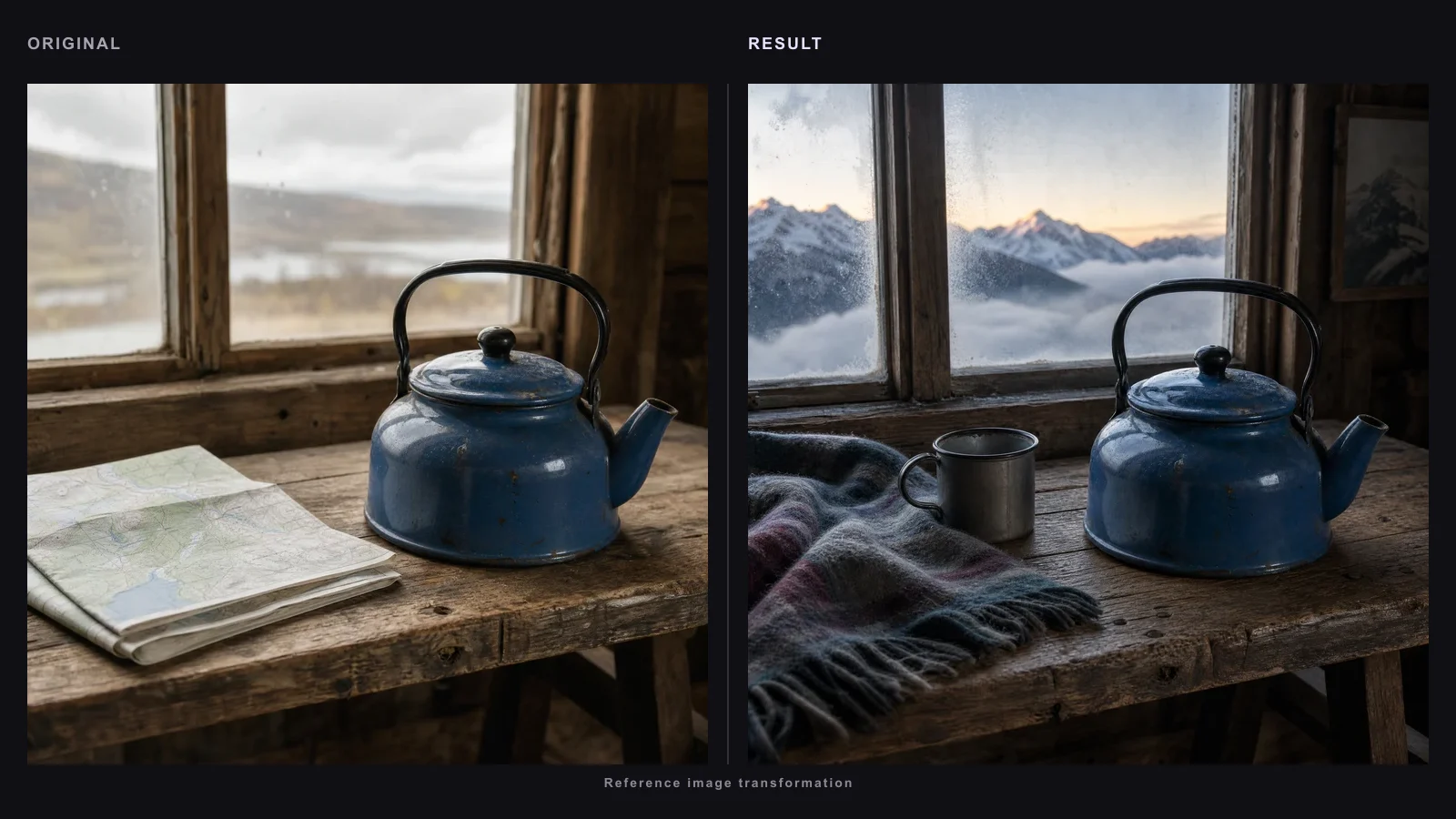
Beginne mit Text, um eine Szene von Grund auf neu zu erstellen. Lade ein eigenes Bild als Vorlage hoch, um Produkt, Person, Pose, Bildaufbau oder Stil vorzugeben. Beschreibe im Prompt, was sich ändern und was gleich bleiben soll. Prüfe das Ergebnis anschließend: Details können dennoch abweichen.
Text-to-Image bietet dem Modell eine weiße Leinwand für Konzepte, Poster, Thumbnails, Kampagnenideen, Charaktere und Szenen, deren Bildaufbau frei erfunden werden kann. Image-to-Image gibt der KI einen visuellen Anker: Gib an, was unverändert bleiben muss und was angepasst werden darf, bevor du neuen Hintergrund, Beleuchtung, Stil oder Bildausschnitt beschreibst.
Wähle gezielte Workflows für Produktbilder, Poster, Social-Media-Grafiken oder modellgestützte Erstellung, sobald feststeht, ob du mit Text oder einer Vorlage startest.
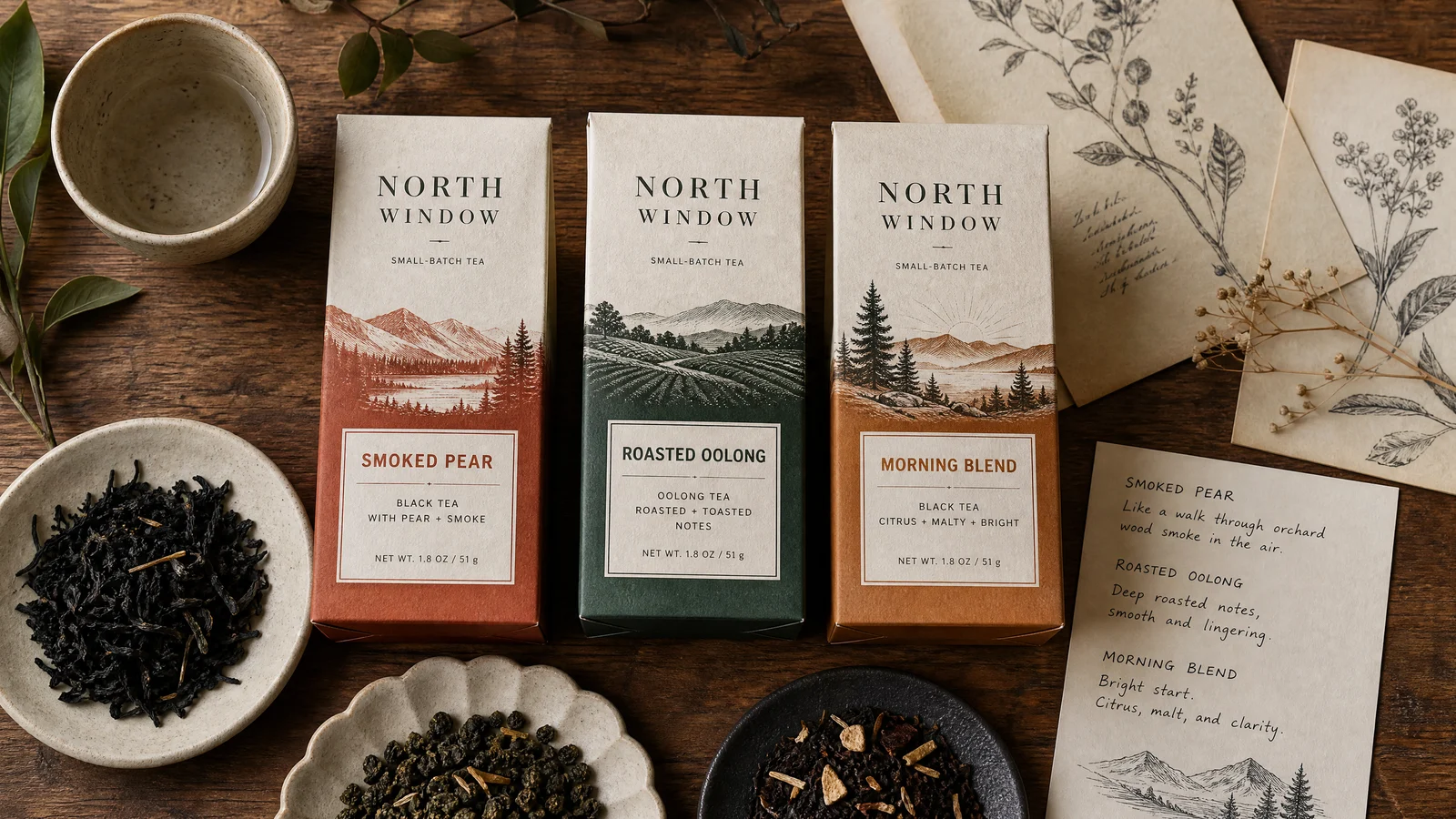
Erstelle Produktfotos, Shop-Bilder, Verpackungsideen, Lifestyle-Szenen und ausdrucksstarke Hero-Shots.
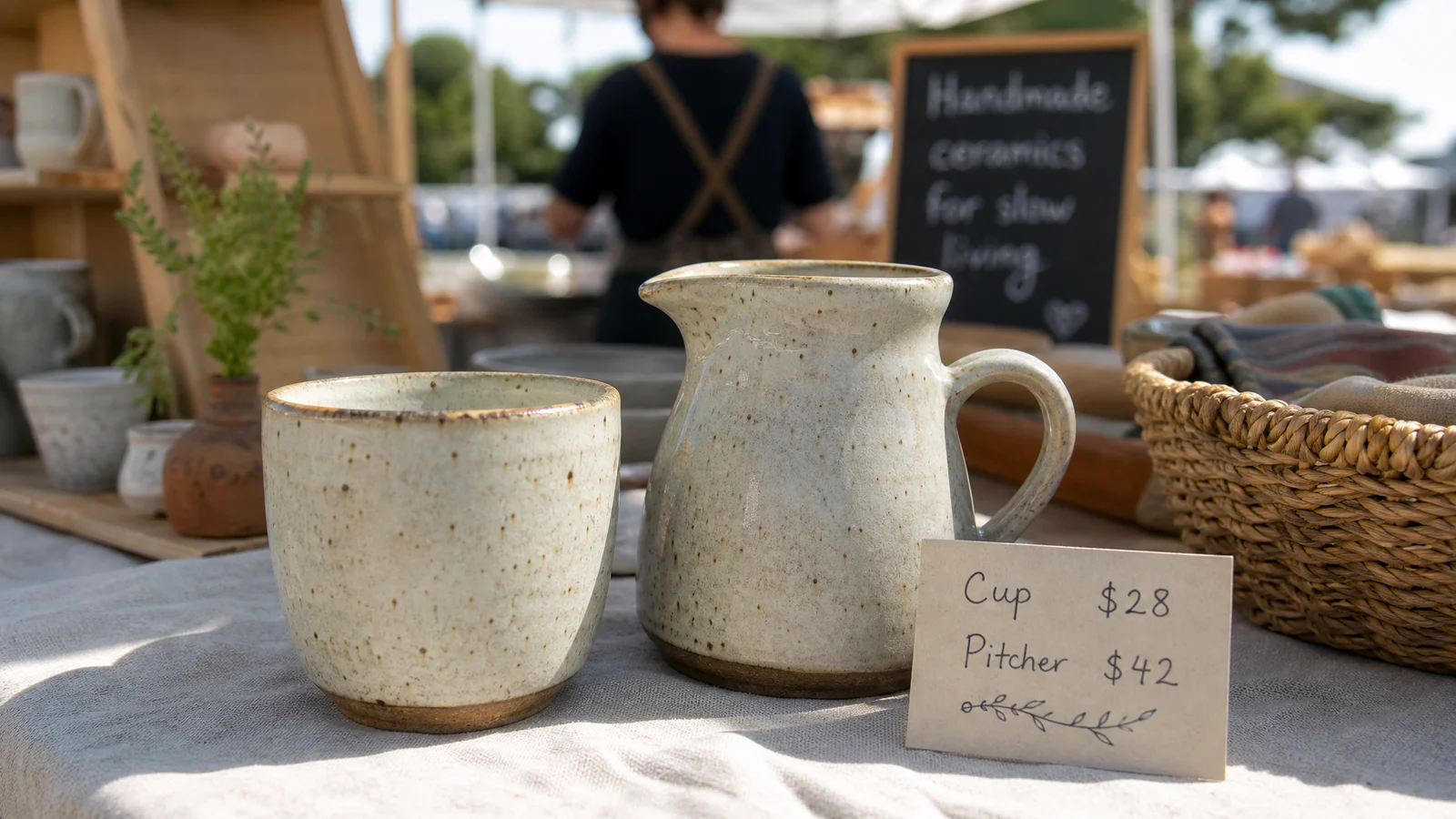
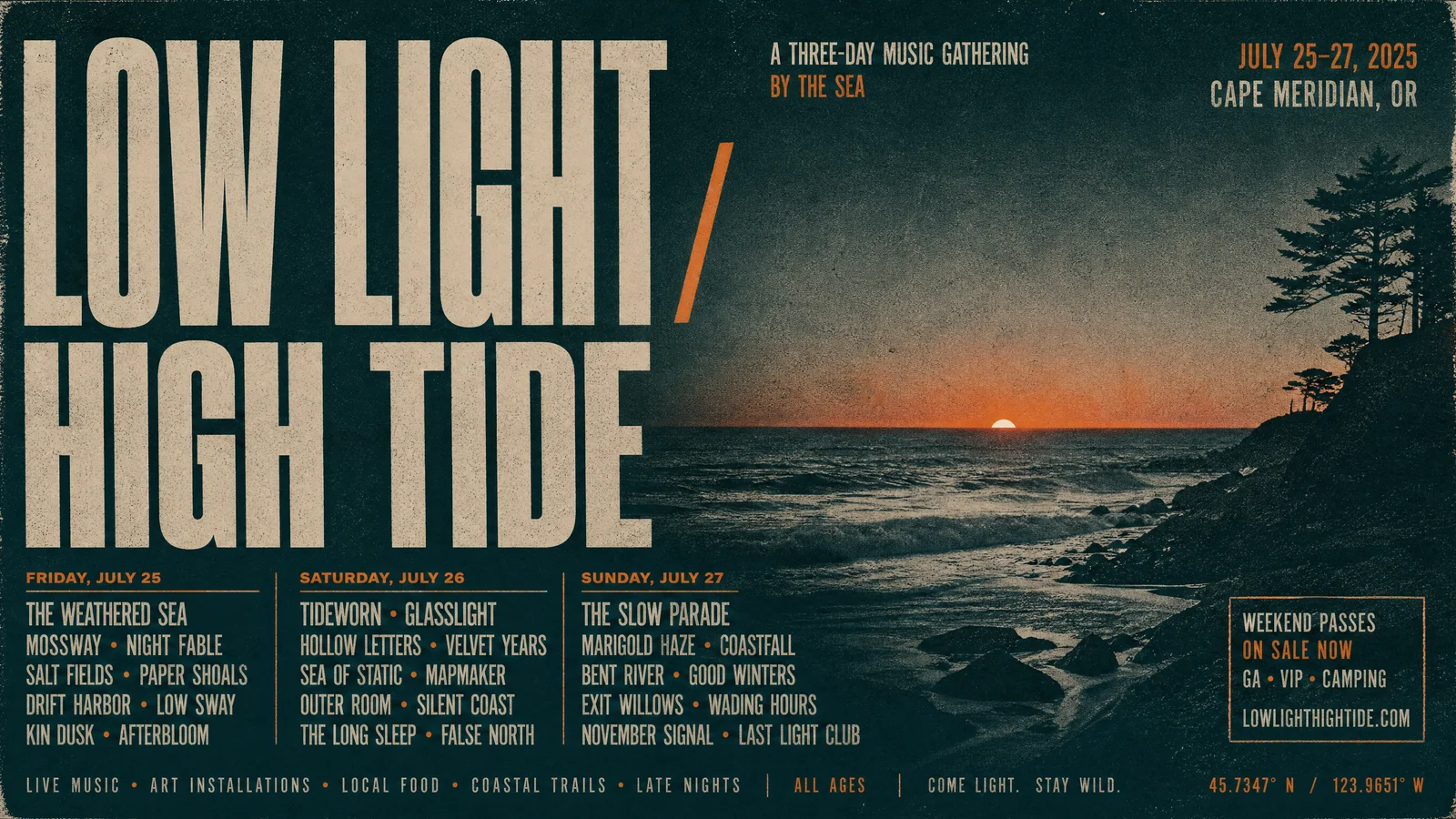
Erstelle Kampagnenposter, Social Ads, Event-Grafiken, Launch-Bilder und Layouts mit kurzem Text.
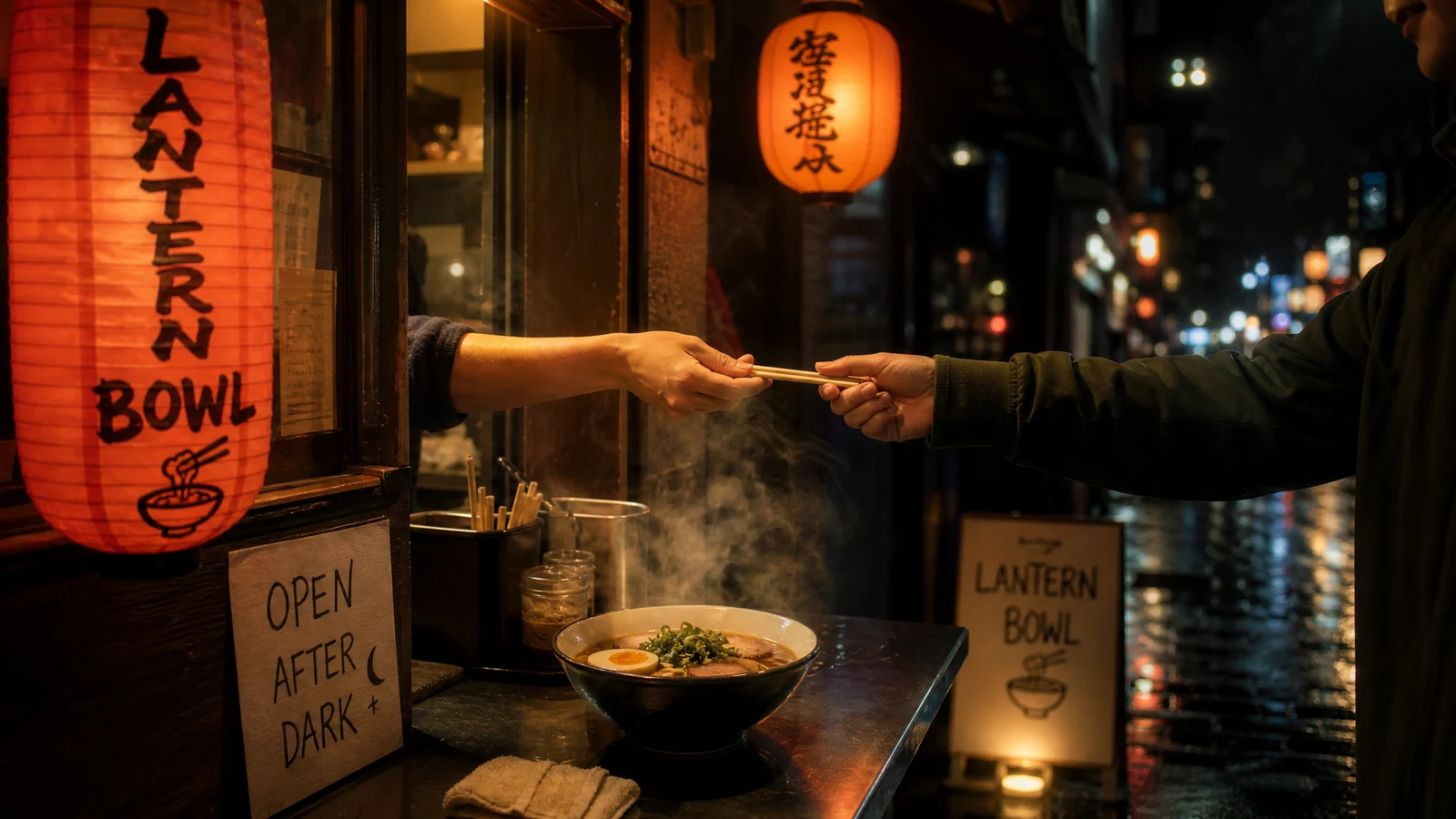
Erstelle YouTube-Thumbnails, Posts, Profilbilder, Grafiken für Creator und mobiloptimierte Visuals.
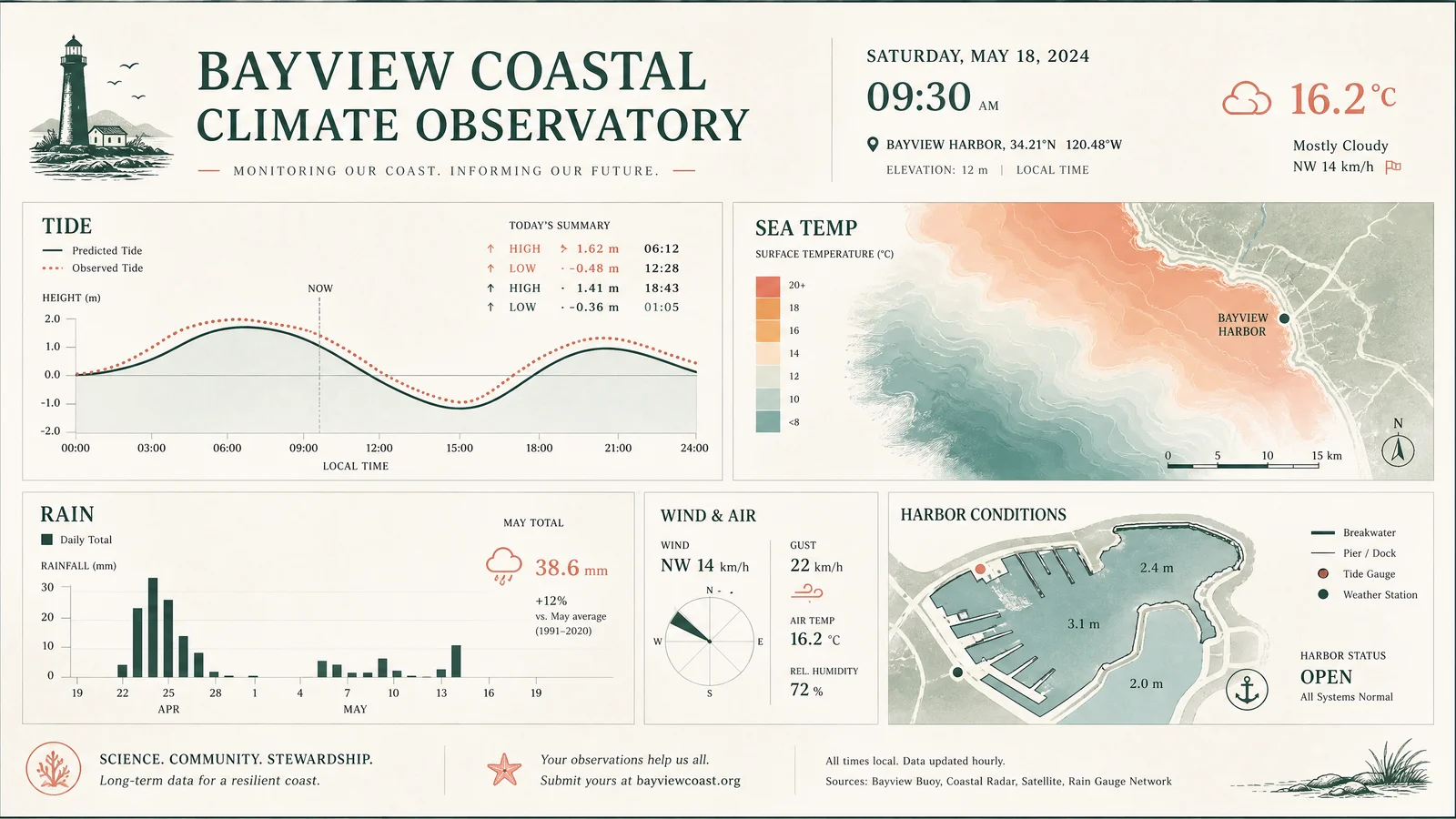
Wechsle das Modell je nach Anforderung an Textgenauigkeit, Referenztreue, Produktdarstellung oder Bildbearbeitung.
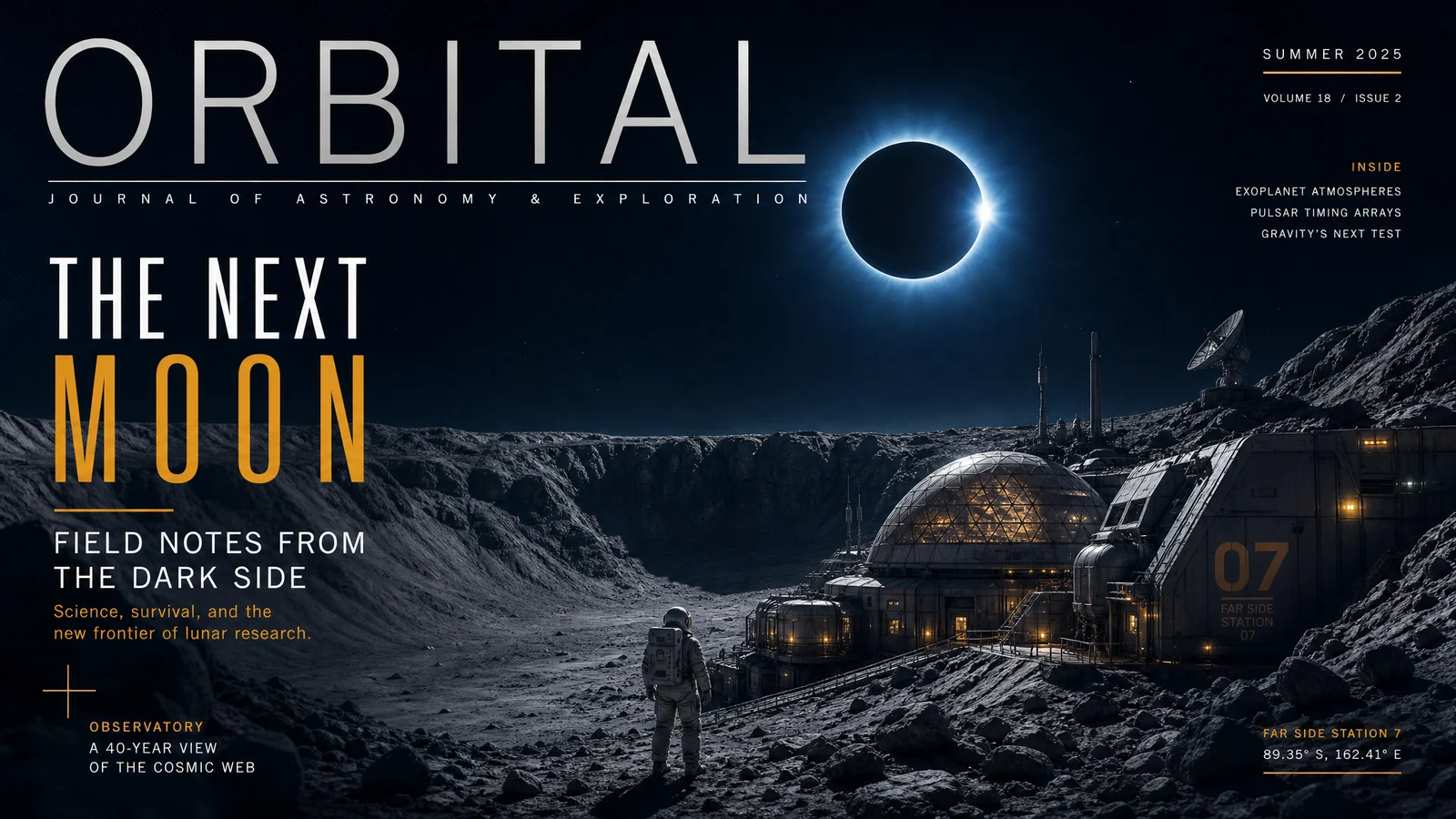
In sechs Schritten vom klaren Briefing zum fertigen Bild zum Herunterladen. Referenzbilder sind optional – aber Modellwahl, Format, Prüfung und Download sind in jedem Workflow entscheidend.
Schritt 1
Beschreibe Bildtyp, Motiv, Bildaufbau, Look, Beleuchtung, gewünschten Text und Elemente, die vermieden werden sollen.
Schritt 2
Lade nur dann ein Bild hoch, wenn Identität, Produktdetails, Pose, Layout oder Stil das Ergebnis leiten sollen. Gib an, was unverändert bleiben muss.
Schritt 3
Wähle das Modell passend zur größten Anforderung: lesbarer Text, Referenztreue, strukturierter Aufbau, Finetuning oder Geschwindigkeit.
Schritt 4
Wähle Seitenverhältnis und Auflösung passend zum Einsatzzweck, z. B. Produktseite, Poster, Feed-Post oder Thumbnail.
Schritt 5
Prüfe Schreibweise, Gesichter, Hände, Logos, Beschriftungen, Kanten, Komposition und Referenztreue, bevor du den Entwurf übernimmst.
Schritt 6
Lade das gewünschte Ergebnis herunter und prüfe es noch einmal in der finalen Anzeigegröße, bevor du es veröffentlichst oder weitergibst.
Betrachte den Prompt als kompaktes Produktionsbriefing. Definiere Asset-Typ, Motiv, Bildaufbau, visuellen Stil und feste Vorgaben genau in dieser Reihenfolge. Ergänze bei Bildbearbeitungen eine klare Angabe, was unverändert bleiben soll.
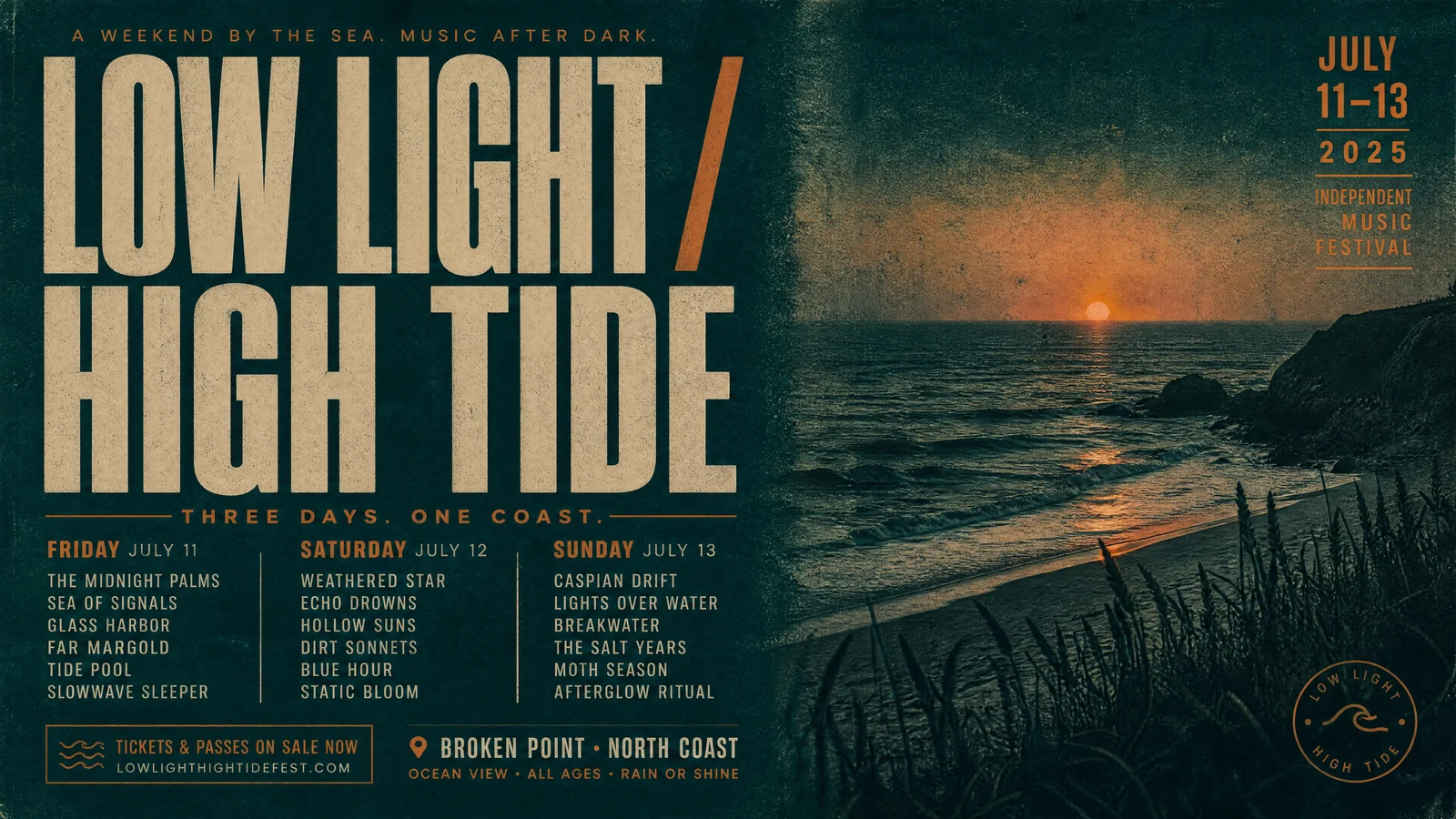
Create a 4:5 product launch key visual for a fictional citrus drink. Place one can in the center on a reflective surface with sliced fruit in motion. Use soft side light, a deep blue background, and premium commercial photography. Reserve clean space above the product for the exact headline "FRESH SPARK". Keep the label readable and do not add extra cans or text.
Create a 16:9 YouTube thumbnail about five creative tools. Show one expressive creator portrait on the right and three simple interface panels on the left. Use bright edge lighting, strong foreground separation, and the exact short title "5 TOOLS I USE". Keep the composition legible at small size and avoid background clutter.
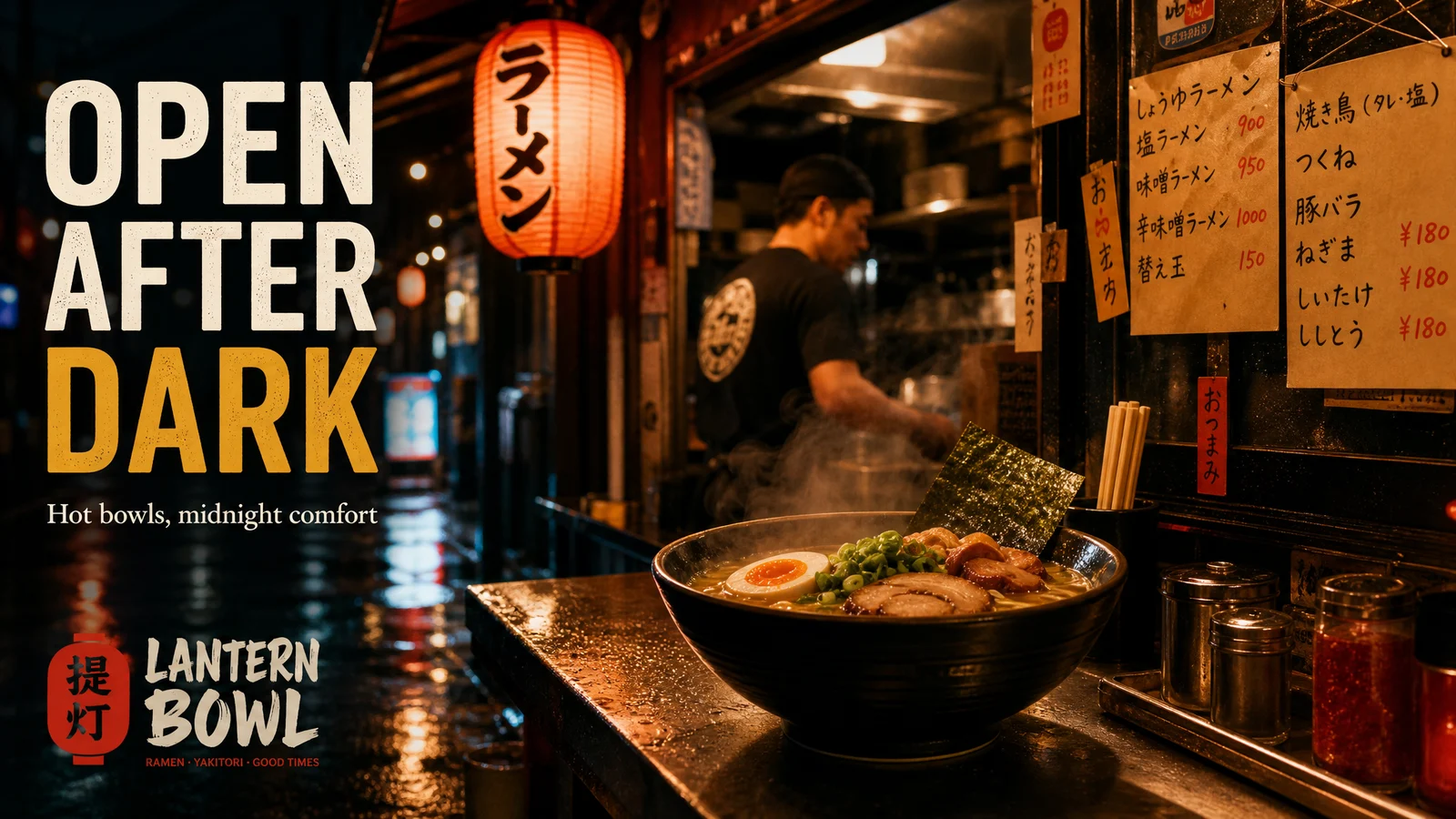
Create a square feed ad for a task-planning app. Show a phone with a calm daily schedule on a bright desk, with generous negative space and one benefit line: "PLAN YOUR DAY IN MINUTES". Use a mobile-first layout, crisp contrast, and friendly editorial styling. Do not add secondary copy or extra devices.
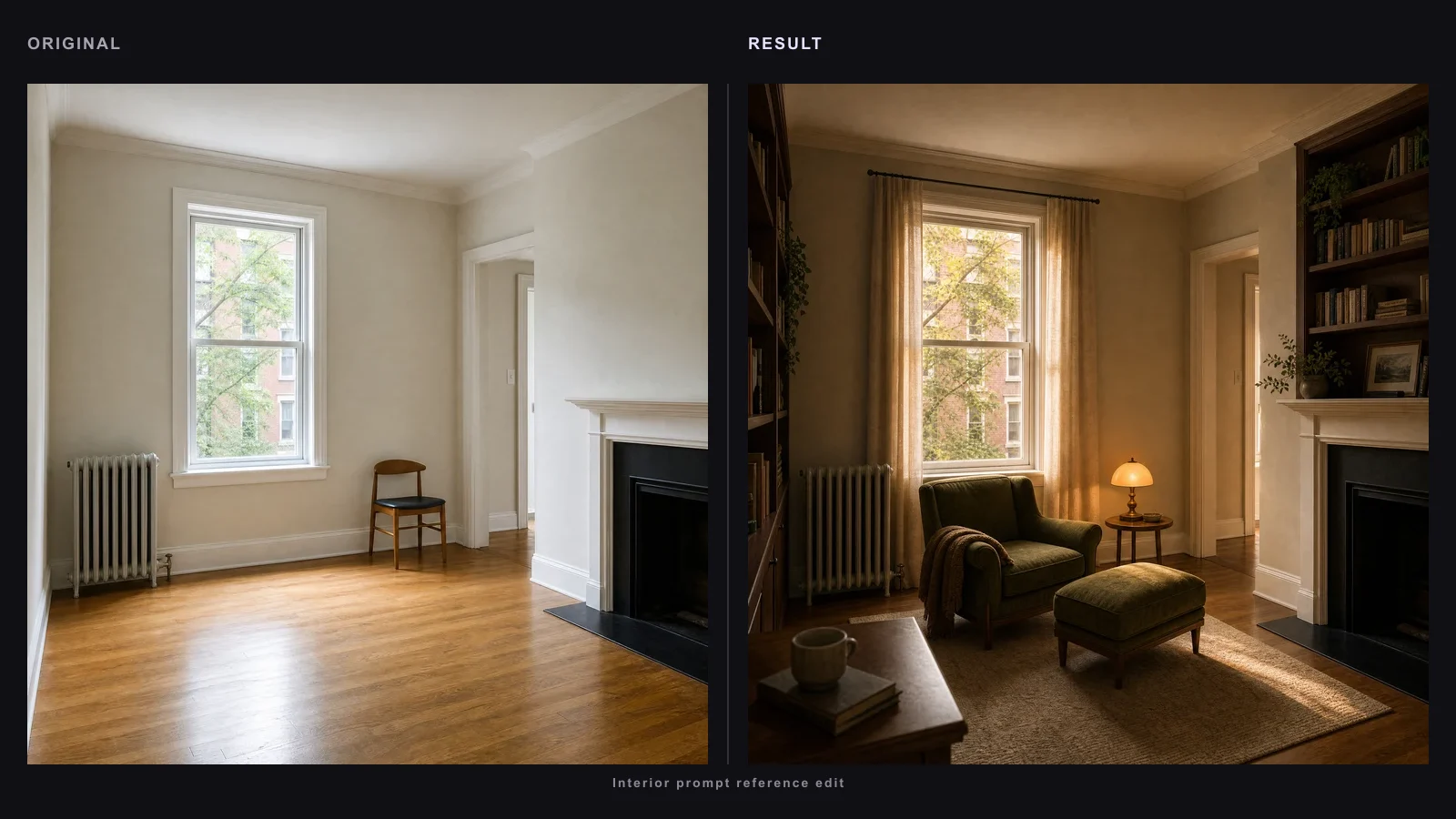
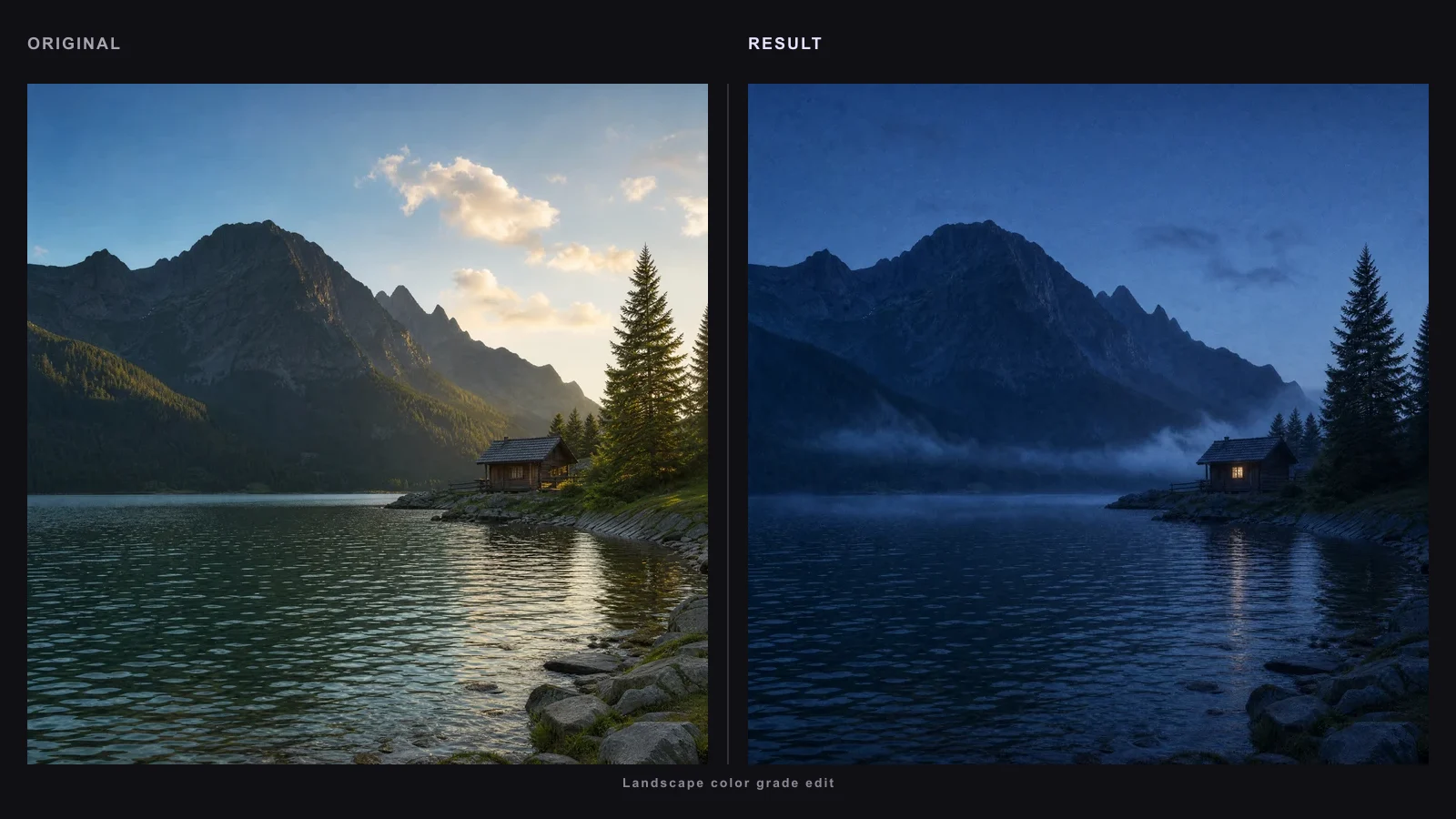
Use the uploaded product image as the source. Preserve the product silhouette, label placement, colors, camera angle, and proportions. Replace only the background with a quiet stone interior, soft daylight, natural shadow, and premium editorial styling. Do not redesign the packaging or add new text.
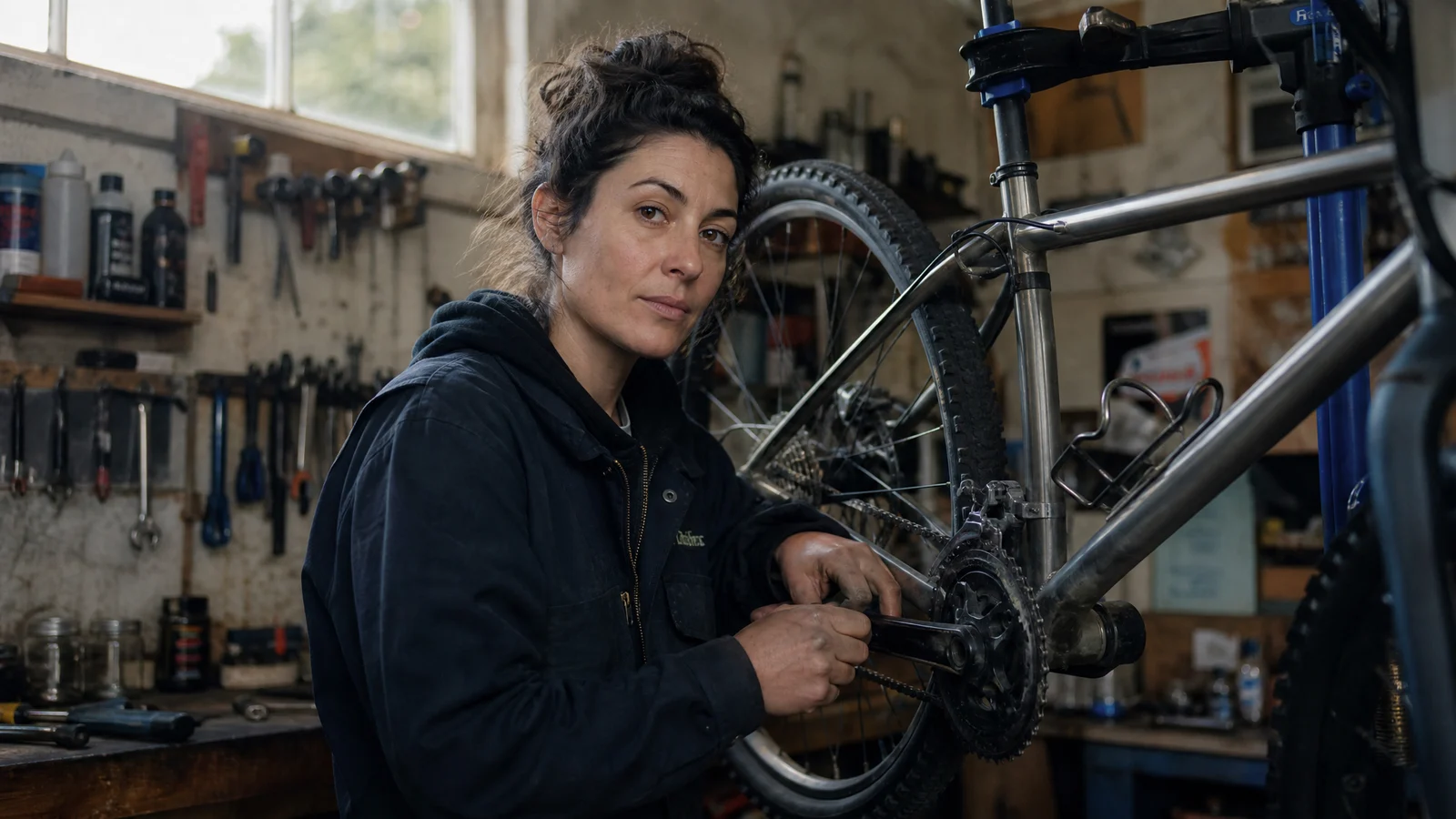
Create a marketplace image for a reusable bottle. Keep the bottle upright and centered, show its key material detail, use a neutral background and soft shadow, and leave room for a short feature label.
Create a clean analytics dashboard concept for a fictional SaaS product. Include navigation, three metrics, one line chart, readable labels, restrained color, and realistic interface spacing.
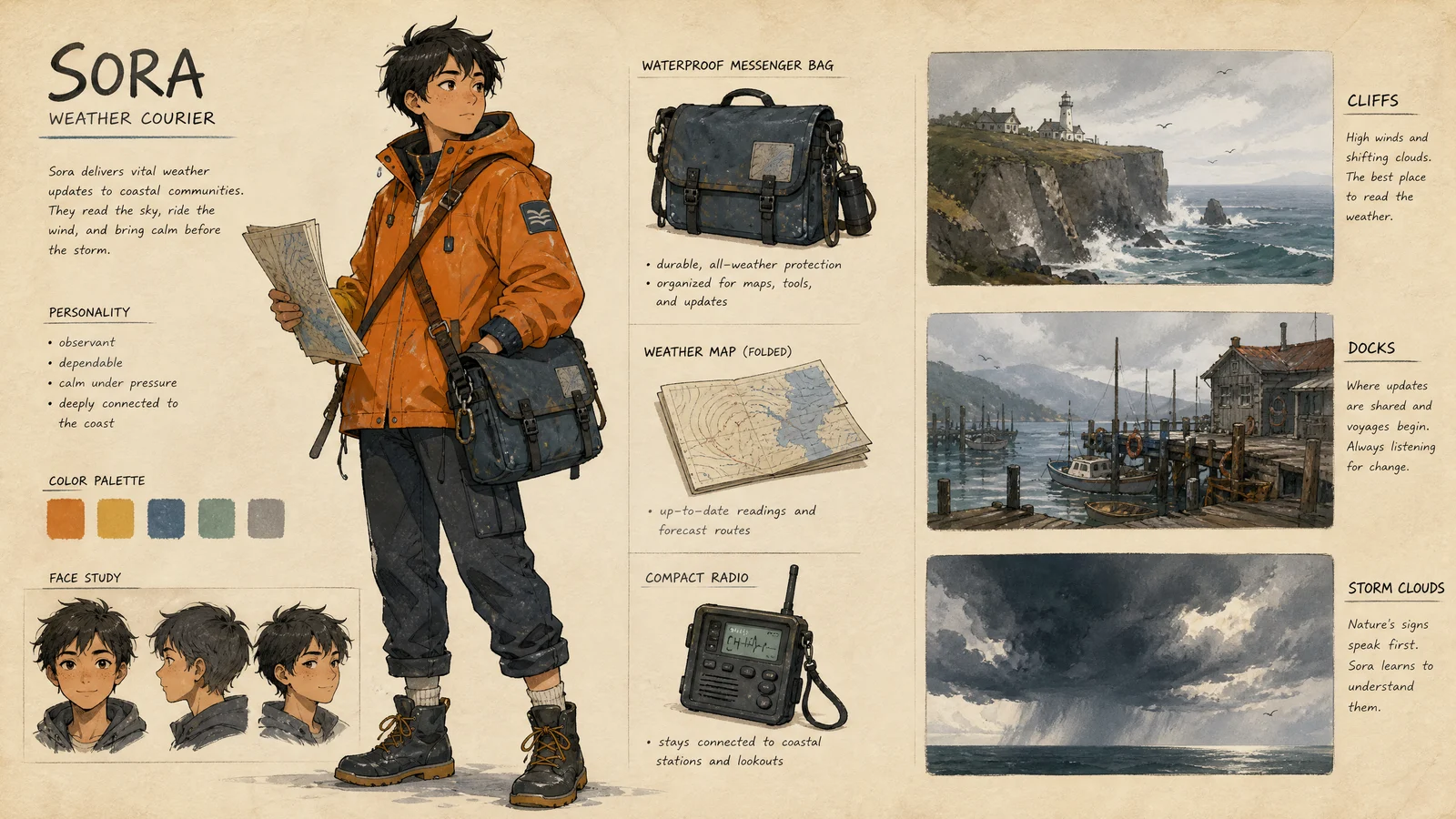
Create a character reference sheet for an original courier. Show front, side, and back views, two expressions, one prop, a small palette, and consistent clothing details across every panel.
Create a labeled infographic explaining how a solar panel system works. Show sunlight, cells, inverter, storage, and home power with short labels, clean spacing, and a classroom-friendly visual hierarchy.
Es gibt nicht das eine perfekte Modell für alles. Wähle nach der anspruchsvollsten Anforderung: Textdarstellung, Referenztreue, strukturiertes Layout, kommerzieller Look oder schnelle Iteration.
Starte mit der Zeile, die deiner wichtigsten Anforderung entspricht. Wenn das erste Ergebnis nicht den Vorgaben entspricht, wechsle das Modell erst, nachdem du die Eingabe und den Prompt überprüft hast.
Jedes Beispiel verbindet einen praxistauglichen Input mit steuerbaren Ergebnissen und klaren Prüfkriterien. Nutze den Ansatz, der am besten zu deinem gewünschten Asset passt.
Starte mit Produkt, Angebot, Headline und Platzierung. Bestimme Blickwinkel, Hintergrund, Licht und Textbereich. Prüfkriterium: Das Produkt muss exakt bleiben und die Botschaft in Anzeigengröße lesbar sein.
Starte mit dem Thema, einem ausdrucksstarken Hauptmotiv und einem kurzen Titel. Optimiere Freistellung, Kontrast und das Framing im Format 16:9. Beurteile das Ergebnis direkt in Thumbnail-Größe.
Starte mit dem Zweck des Screens und der Informationshierarchie. Bestimme Navigation, Kennzahlen, Hauptdiagramm und Beschriftungen. Prüfe Abstände und Lesbarkeit als Konzept, nicht als fertigen UI-Code.
Nutze eine saubere Produktreferenz und fixiere Silhouette, Farbe, Label und Aufnahmewinkel. Ändere nur Umgebung und Licht. Vergleiche das Ergebnis vor dem Hochladen direkt mit dem Original.
Erstelle ein aufmerksamkeitsstarkes Thumbnail mit klarem Hauptmotiv und kurzem Titel.
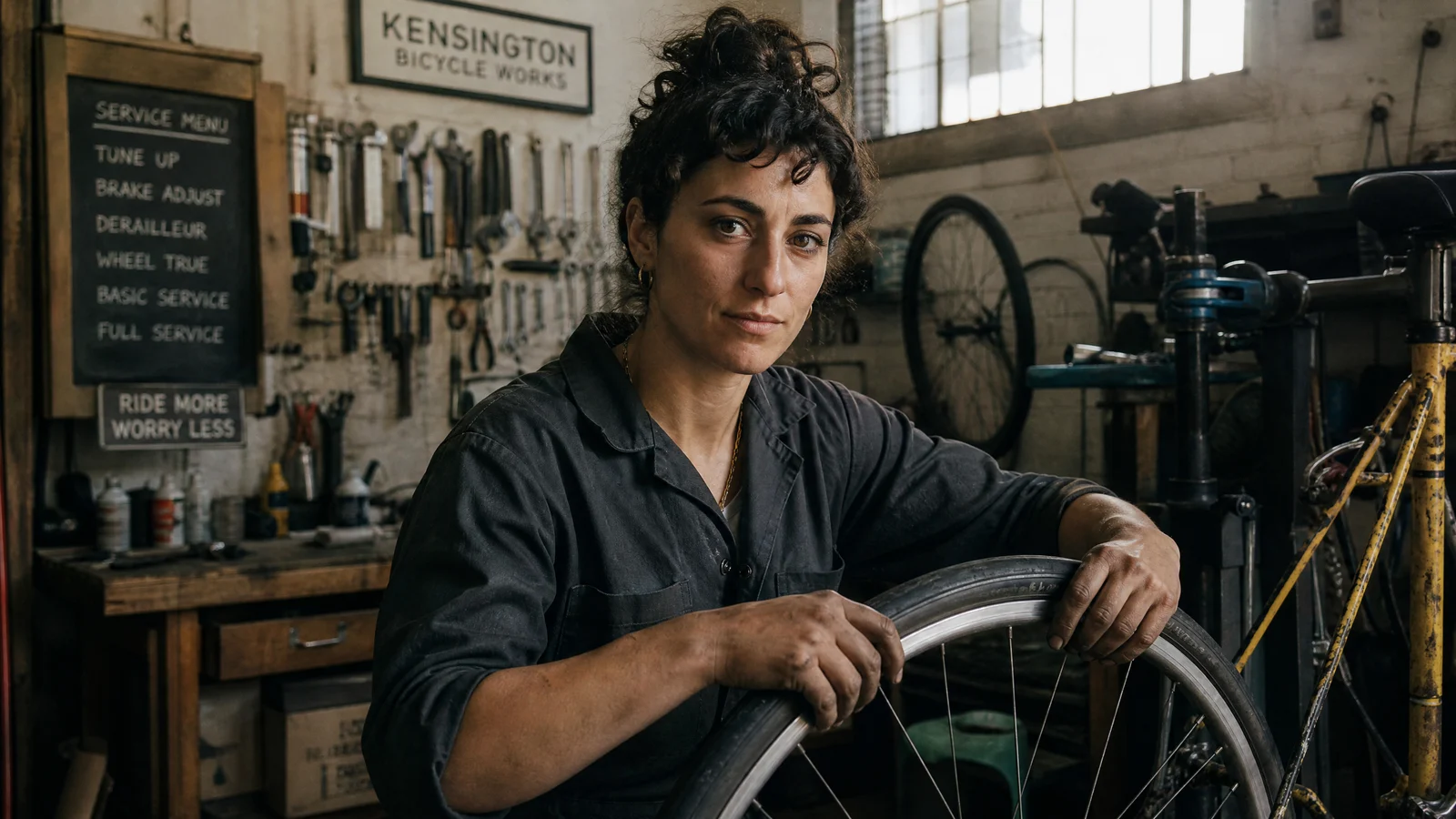
Erstelle ein klares Bild für Tutorials, Abläufe oder Produkterklärungen.
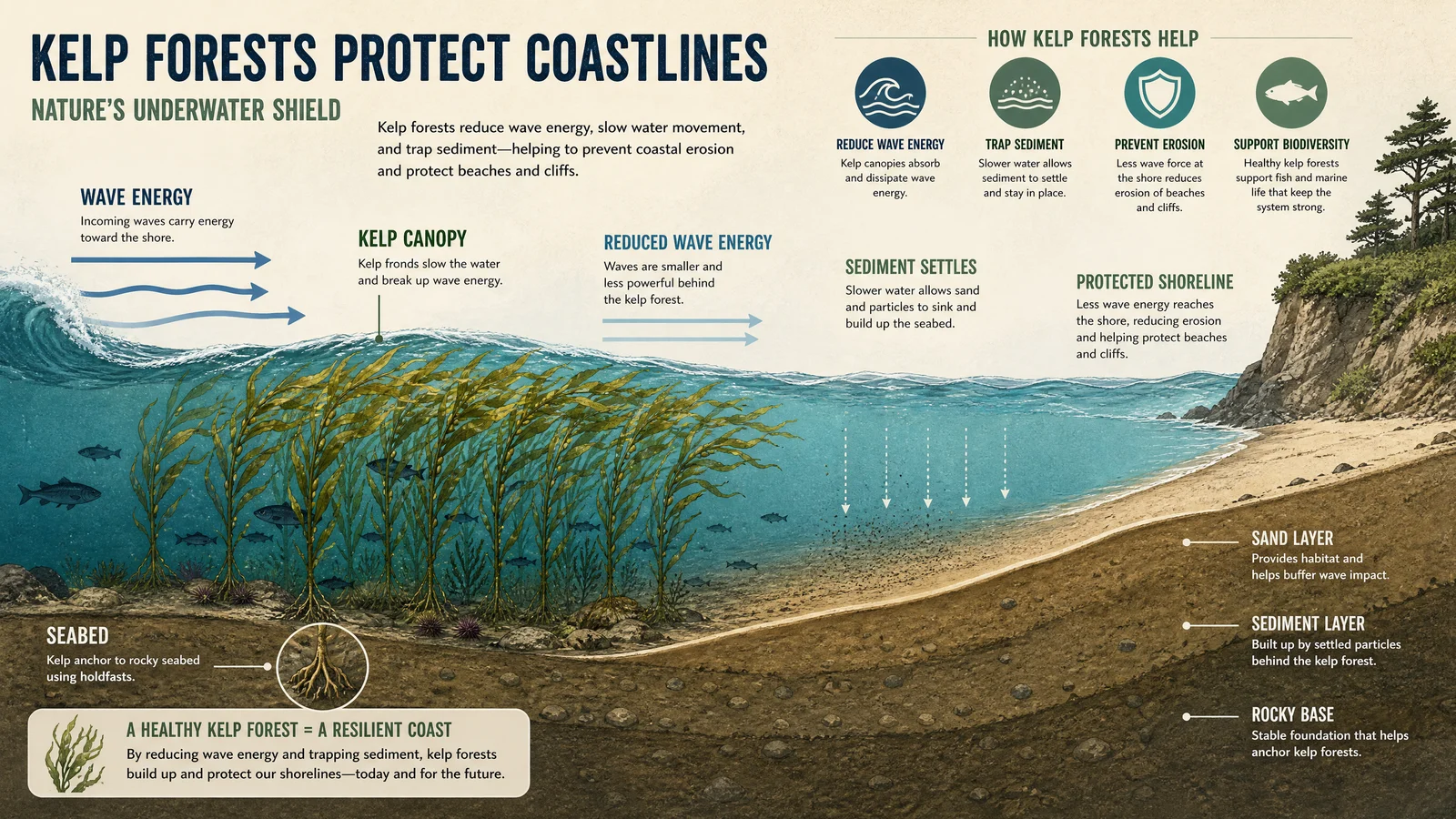
Von der ersten Idee zum visuellen Entwurf – für Business-Assets, Creator-Content, Design-Explorationen und schnelle Kundenabstimmungen.
Erstelle Poster für Produktlaunches, Paid-Social-Konzepte, E-Commerce-Mockups, Verpackungsideen und saisonale Kampagnenmotive.
Gestalte YouTube-Thumbnails, TikTok-Cover, Instagram-Grafiken, Creator-Posts, Reaktionsbilder und teilbare Content-Formate.
Erstelle Profilkonzepte, Character-Sheets, stilisierte Porträts, Avatare und referenzbasierte Visuals.
Entwirf Eventplakate, Zitatgrafiken, Präsentations-Cover, redaktionelle Layouts und textlastige Kurzdesigns zur Abstimmung.
Entdecke App-Screens, Grafiken für Landingpages, Marken-Moodboards, Feature-Visuals und frühe Designrichtungen.
Starte mit Text oder lade ein Referenzbild hoch – ändere anschließend Hintergrund, Stil, Beleuchtung, Bildaufbau oder Verwendungszweck.
Erstelle Infografiken, Unterrichtsdiagramme, Prozessvisualisierungen, Lernhilfen, beschriftete Diagramme und präsentationsreife Bildungsgrafiken.
Bearbeite Produktfotos, tausche Hintergründe aus, gestalte Räume um, optimiere das Licht, erstelle Varianten und mache aus groben Vorlagen fertige Entwürfe.
Selbst ein starkes Bild kann unleserlichen Text, veränderte Produkte, abweichende Gesichter oder das falsche Format enthalten. Analysiere zuerst das Problem und ändere immer nur eine Variable statt des gesamten Prompts.
Kürze den Text, setze den genauen Wortlaut in Anführungszeichen, nenne die Position und wähle ein Modell mit starker Textdarstellung. Prüfe jeden Buchstaben in der finalen Anzeigegröße.
Wechsle zurück zu Bild-zu-Bild, nutze eine schärfere Vorlage und wiederhole die Details, die fix bleiben müssen. Prüfe Gesichter, Produktumrisse, Labels, Farben und Kamerawinkel im Vergleich zur Vorlage.
Beschreibe räumliche Zusammenhänge, statt mehr Stilbegriffe anzuhäufen. Definiere, was zentriert ist, was im Hintergrund liegt, wo Text platziert wird und wie viel Weißraum das Layout braucht.
Generiere direkt im passenden Zielformat, anstatt nachträglich zuzuschneiden. Prüfe Seitenverhältnis, Auflösung, Schutzbereiche, Markenrichtlinien, Nutzungsrechte und Plattformvorgaben vor dem Veröffentlichen.
Antworten zur kostenlosen KI-Bilderzeugung, Nutzung ohne Registrierung, Eingabemodi, Prompt-Struktur, Modellauswahl, Ausgabeformaten und Prüfung.
Ja. EaseGen bietet dir ein kostenloses Bild ohne Anmeldung, wenn dein Netzwerk und dein Browser das geteilte Gratiskontingent noch nicht verbraucht haben und die gewählten Einstellungen 20 Credits oder weniger kosten. Dieses Kontingent wird für alle berechtigten Bild-Tools, Modelle und Modi gemeinsam genutzt und gilt nicht pro Tool. Für weitere Generierungen oder Einstellungen mit höheren Kosten sind eine Anmeldung und Konto-Credits erforderlich.
Nutze Text, wenn du eine völlig neue Szene gestalten möchtest. Lade ein Foto oder eine andere Vorlage hoch, wenn du Motiv, Pose, Bildaufbau oder Stil vorgeben willst. Gib im Prompt an, was übernommen und was verändert werden soll. Prüfe das Ergebnis, da eine Vorlage keine exakt identischen Details garantiert.
Ein verlässlicher Prompt nennt die Art des Bildes, das Motiv, die Bildkomposition, den visuellen Stil, die Beleuchtung, genauen Text, das Zielformat sowie feste Vorgaben. Setze wichtige Anforderungen immer vor optionale Stildetails.
Wähle das Modell nach der anspruchsvollsten Anforderung deines Projekts statt nach dem Namen. Vergleiche dafür Textdarstellung, Referenztreue, Bearbeitungssteuerung, unterstützte Auflösungen, Seitenverhältnisse, Finish und die Generierungsgeschwindigkeit.
Möglicherweise enthält das Briefing widersprüchliche Anweisungen oder zu viele nebensächliche Details. Formuliere Hauptmotiv und Layout eindeutig, entferne unwichtigere Adjektive und passe immer nur eine Variable auf einmal an, um zu sehen, wie sie sich auswirkt.
Prüfe Rechtschreibung, Zahlen, Gesichter, Hände, Logos, Schriftzüge, Produktformen, Kanten, Schatten und die Treue zur Referenz. Betrachte das Bild zudem in der geplanten Ausgabegröße, um unleserlichen Text oder unvorteilhafte Bildausschnitte zu erkennen.
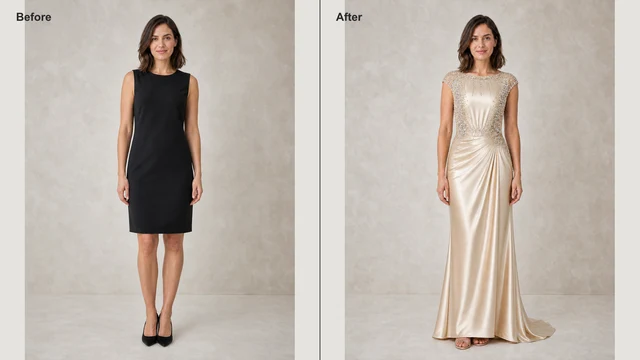
Ändere das Outfit auf deinem Foto über einen Kleidungsstil, eine eigene Bildreferenz oder eine Beschreibung.
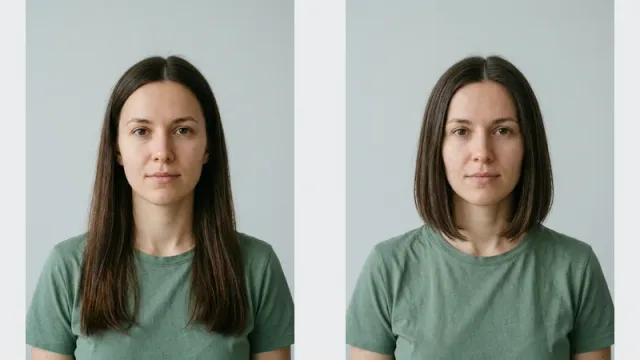
Probiere mit sofort einsetzbaren Frisur-Prompts neue Haarschnitte auf deinem Foto aus.
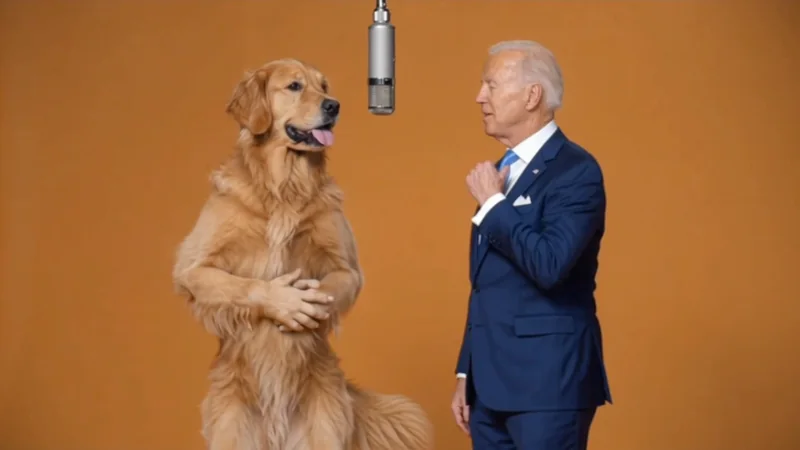
Starte mit einer kostenlos testbaren Hotel-Lobby-KI-Vorlage für Performance-Videos mit zwei Personen.
Verwandle deine Ideen an einem Ort in Bilder und Videos.