テキストから画像生成
アイデアが言葉から始まるときは「テキストから画像生成」を使用します。アセットの種類、被写体、構図、ビジュアルのタッチ、照明、テキスト、最終フォーマットを定義します。既存の画像に縛られず、自由なシーンを生み出せます。
ブラウザ上でテキストや参考画像から画像を生成できます。同一のネットワークおよびブラウザでEaseGenの共有無料枠をまだ利用しておらず、選択した設定が20クレジット以下の場合、登録不要で画像を1枚無料でお試しいただけます。追加の生成や高コストな設定には、ログインとクレジットが必要です。
登録不要で1枚無料でお試しいただけます。
AI画像生成ツールは、テキストプロンプト、参照画像、編集指示から新しいビジュアルを生成します。ブラウザ上で商品画像、ポスター、広告、サムネイル、ポートレート、イラスト、UIコンセプト、SNSグラフィックなどを手軽に作成できます。
アイデアが言葉から始まるときは「テキストから画像生成」を使用します。アセットの種類、被写体、構図、ビジュアルのタッチ、照明、テキスト、最終フォーマットを定義します。既存の画像に縛られず、自由なシーンを生み出せます。
元画像に活かしたい要素がある場合は「画像から画像生成」を使用します。できるだけ鮮明な参照画像をアップロードし、保持したい要素を明確にしたうえで、背景、スタイル、照明、ポーズ、レイアウトなどの変更したい部分のみを指定します。
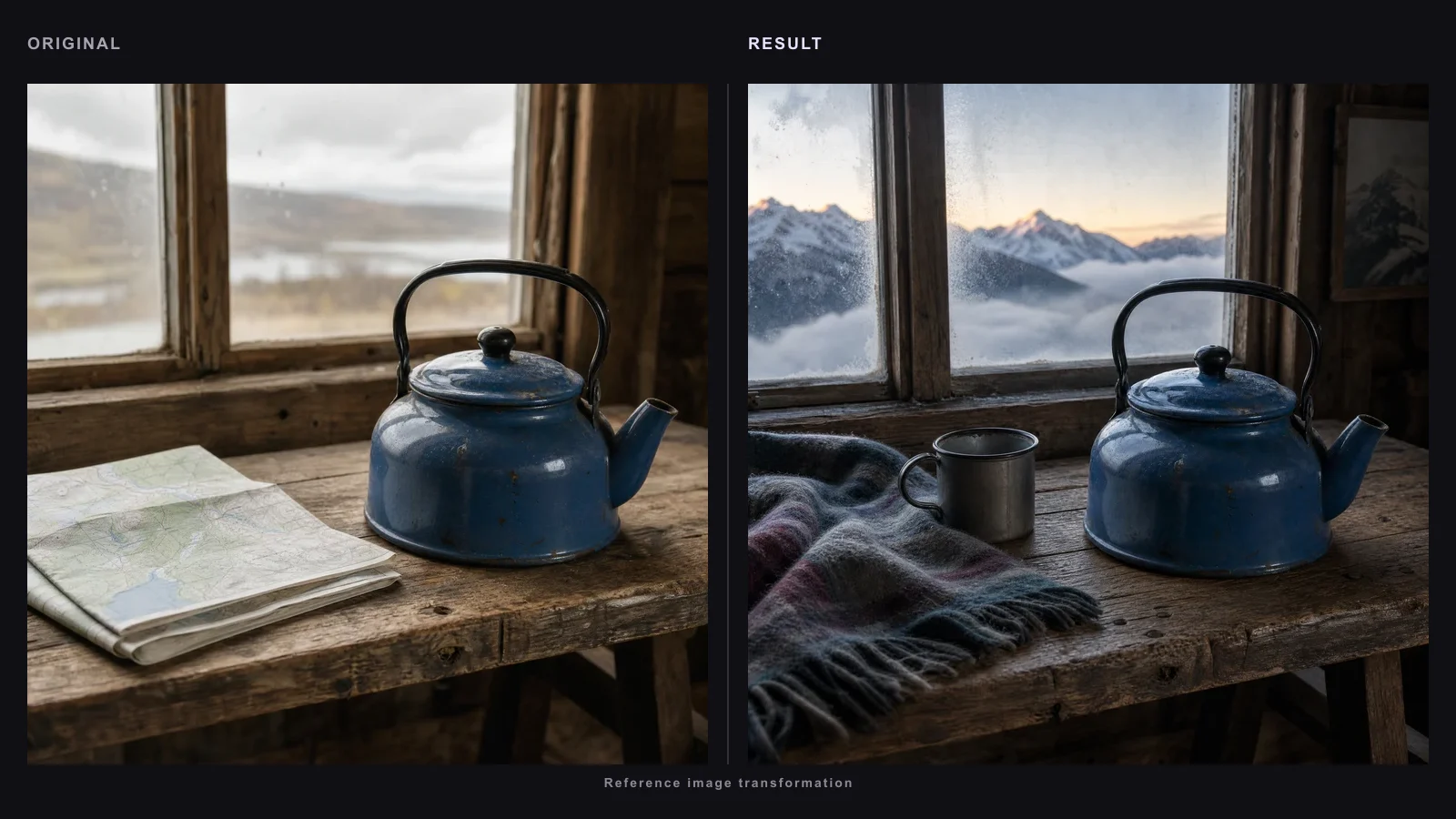
ゼロから新しい構図を作る場合はテキストから生成します。商品、人物、ポーズ、構図、画風を指定したい場合は参考画像をアップロードしてください。残したい要素と変えたい要素をプロンプトで指示し、細部は変動する場合があるため生成結果をご確認ください。
「テキストから画像生成」では、モデルに自由なキャンバスが与えられ、コンセプトの模索、ポスター、サムネイル、キャンペーンのアイデア、キャラクター、シーン構築など、指示から自由に構図を作り出せます。「画像から画像生成」では、モデルの視覚的な基準となるため、新しい背景や照明、スタイル、構図を指定する前に、何を変更せずに残し、何を変更してよいかを明確に指定します。
テキストから始めるか参照画像から始めるかを決めたら、商品ビジュアル、ポスター、SNSグラフィック、モデルに応じた画像生成など、目的に合わせたワークフローを選択できます。
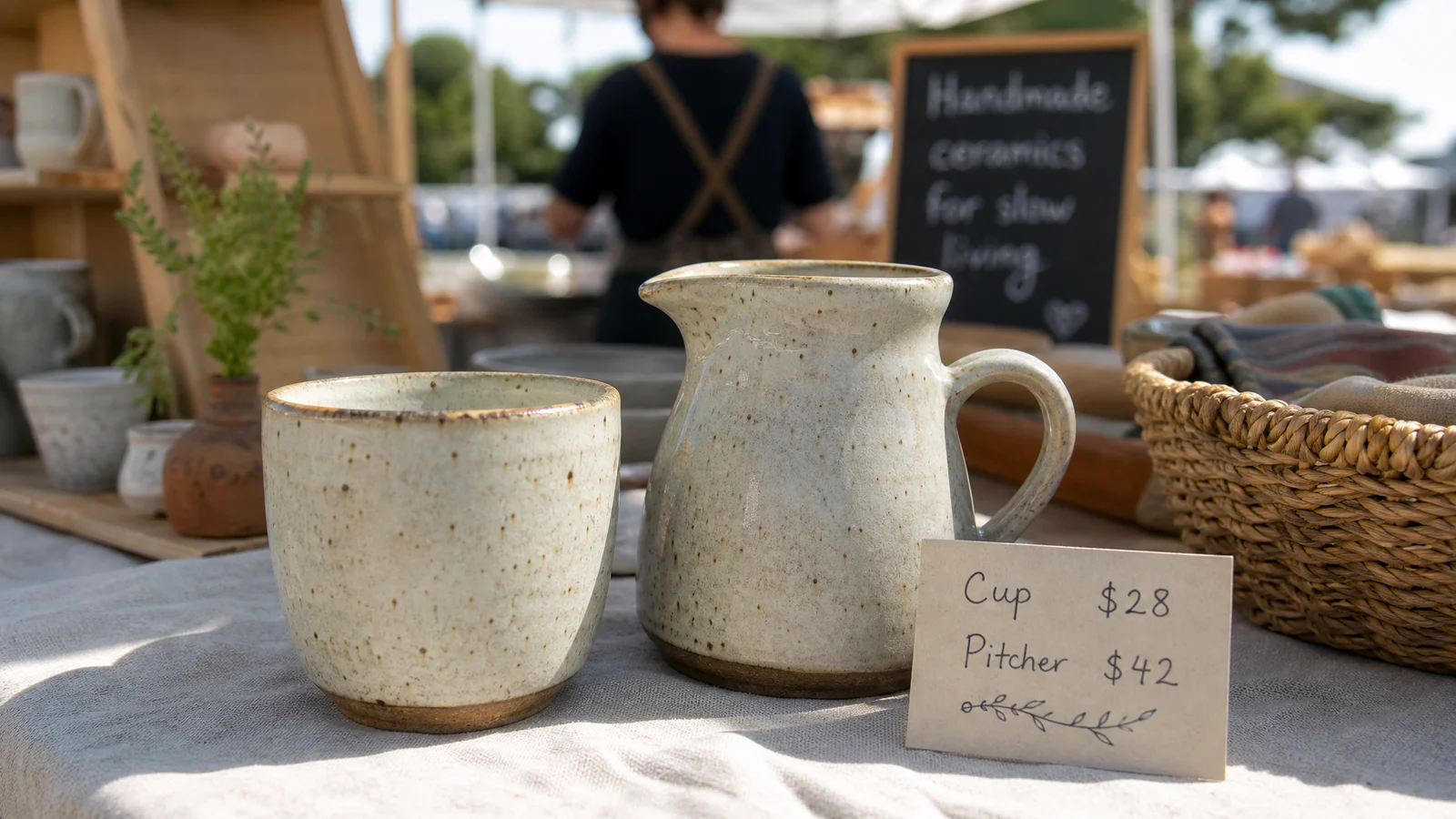
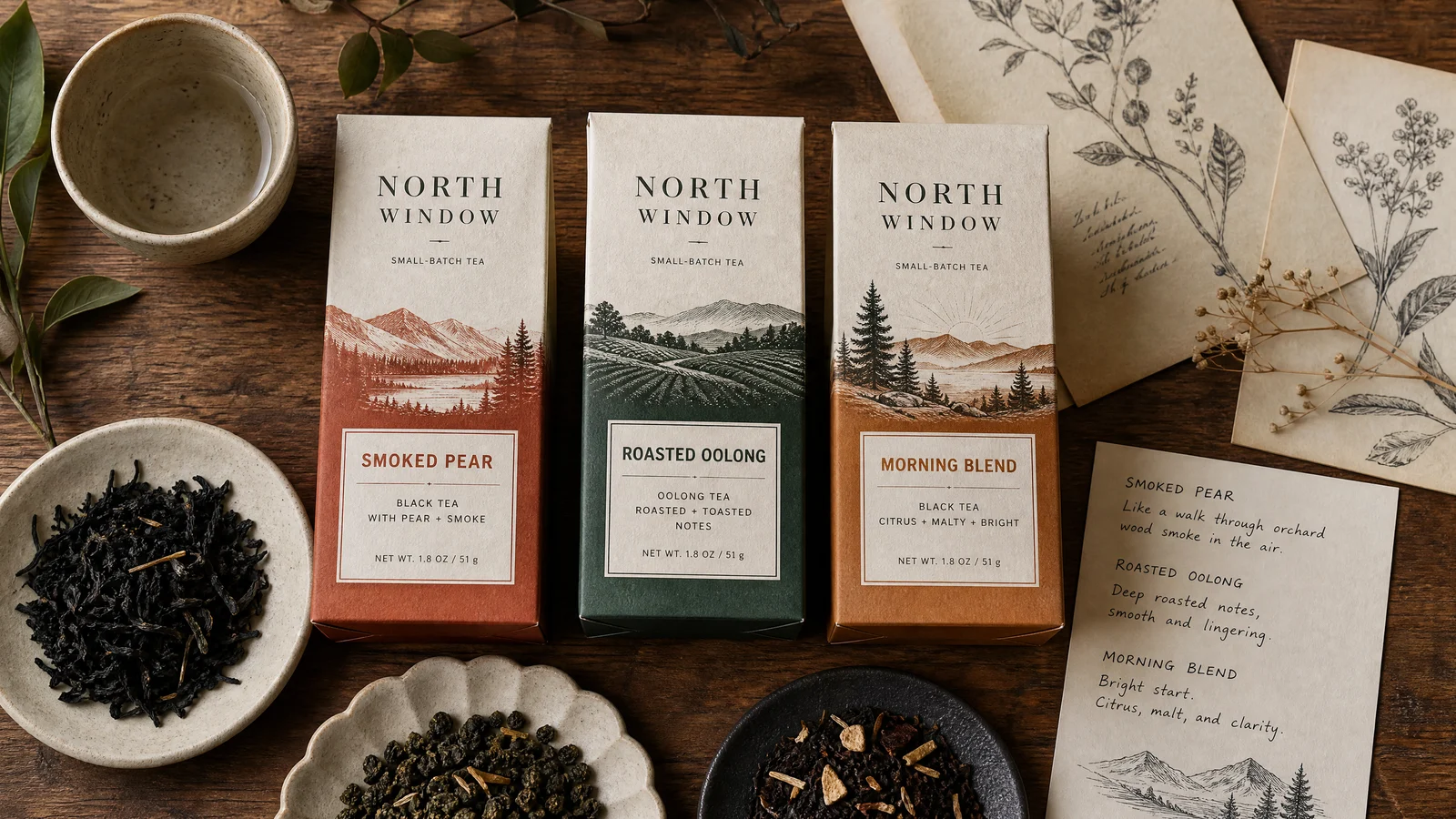
商品写真、ECショップ用画像、パッケージのアイデア、ライフスタイルシーン、商品のヒーロー画像などを作成できます。
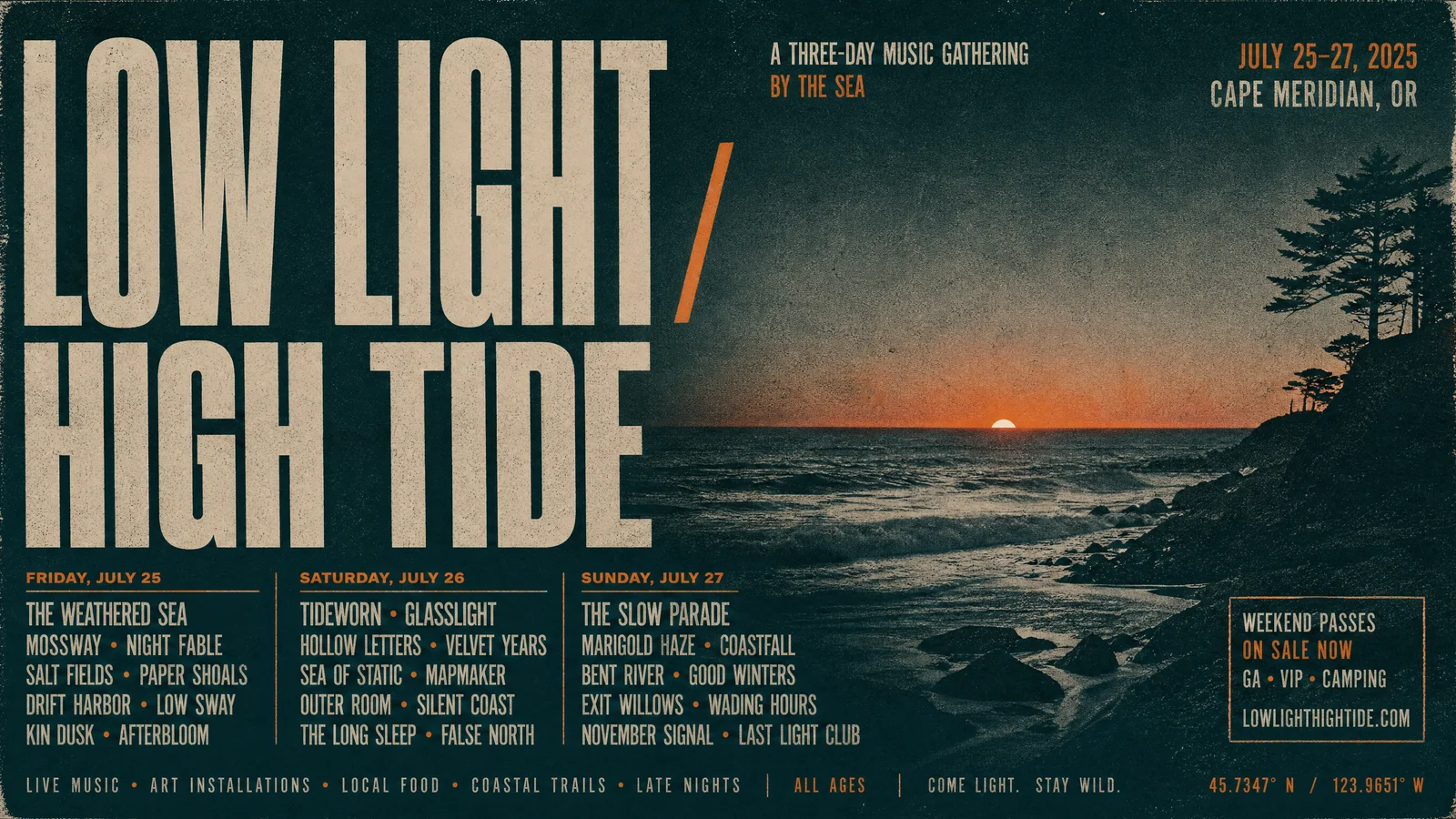
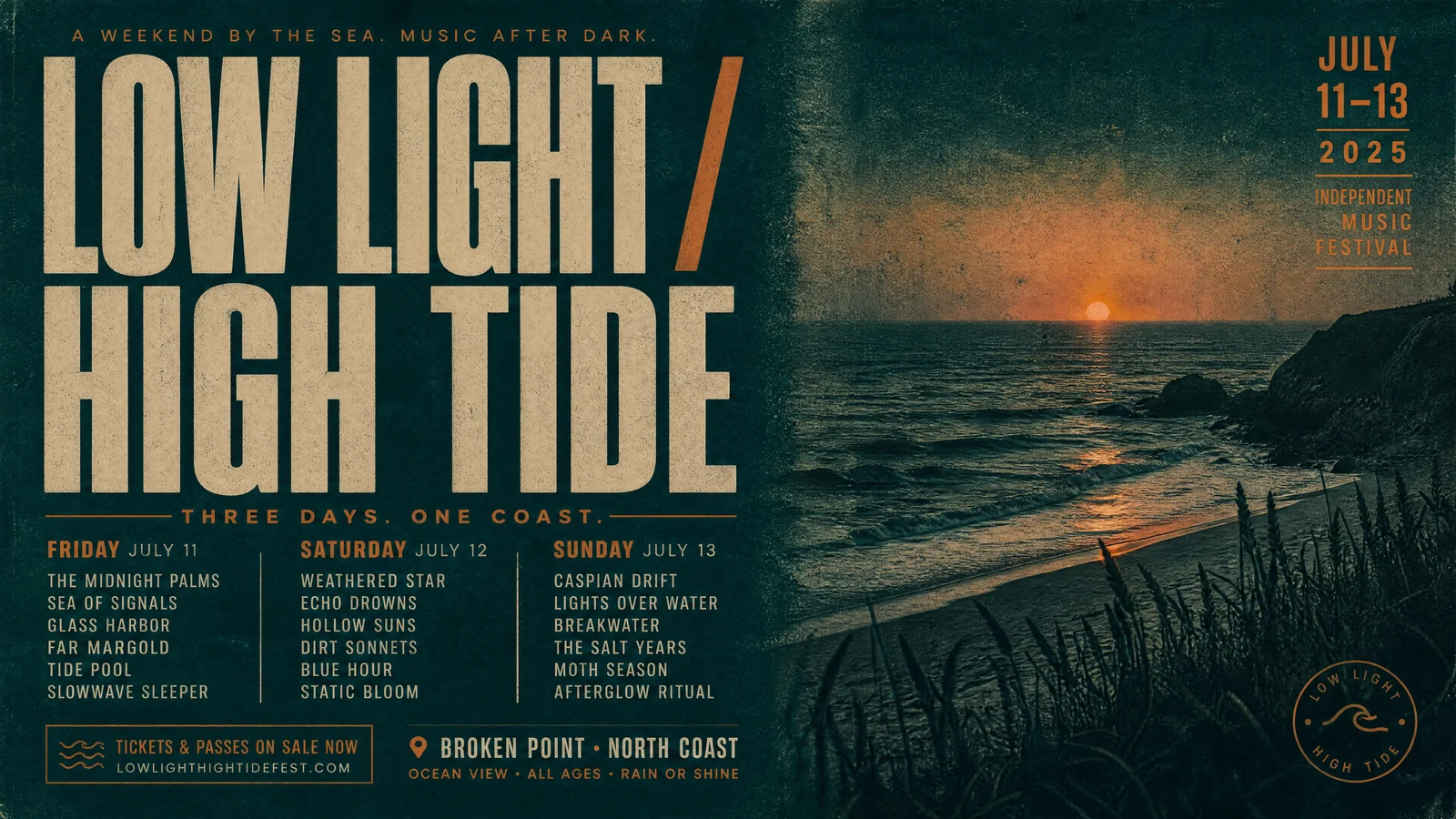
キャンペーンポスター、SNS広告、イベントグラフィック、新商品告知画像、短いテキスト入りのレイアウトを作成できます。
YouTubeサムネイル、SNS投稿、プロフィール画像、クリエイター向けグラフィック、スマホに最適化されたビジュアルを作成できます。
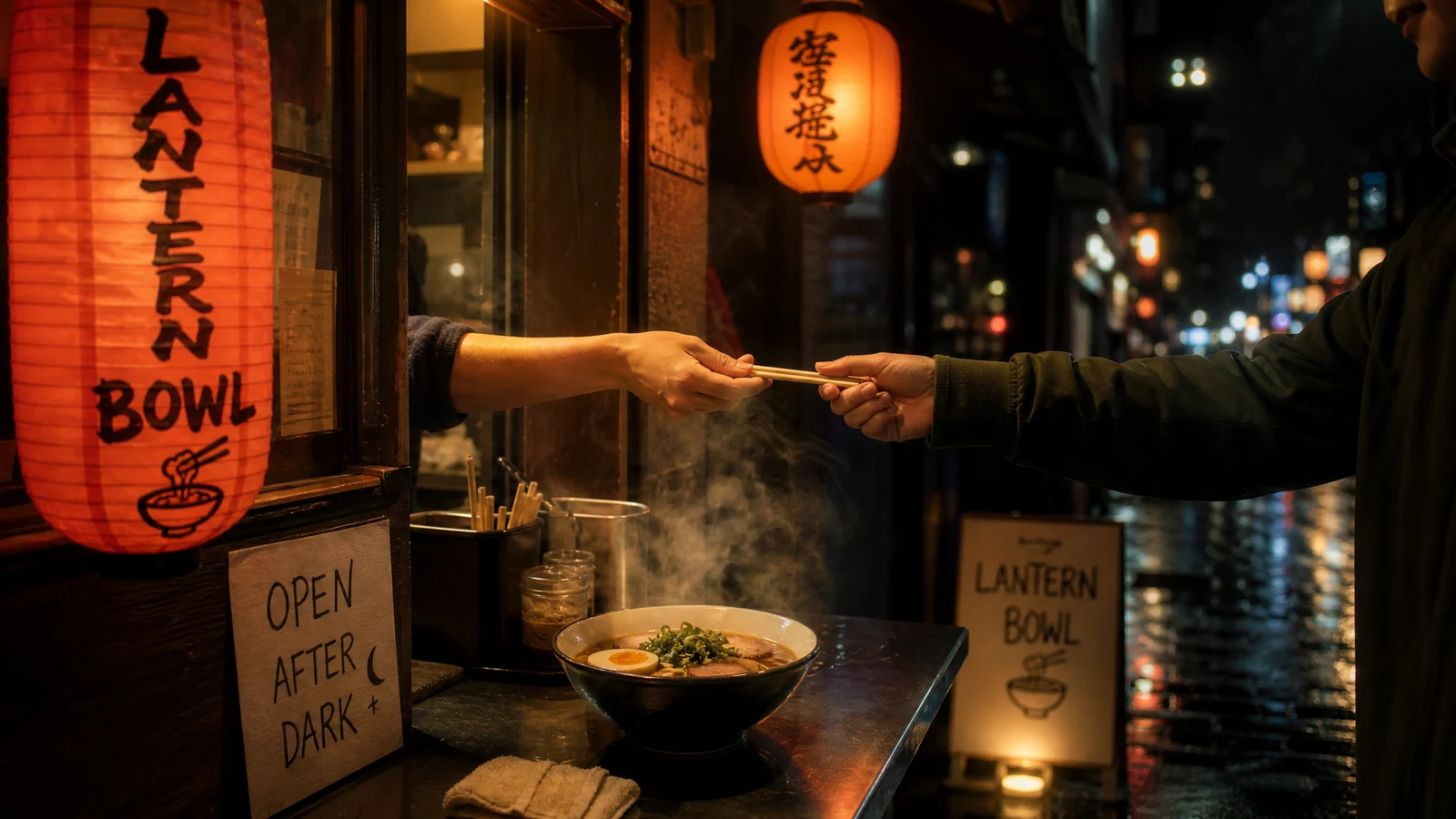
文字描写、参照画像の再現度、商品画像のクオリティ、画像編集など、目的に応じてモデルを切り替えられます。
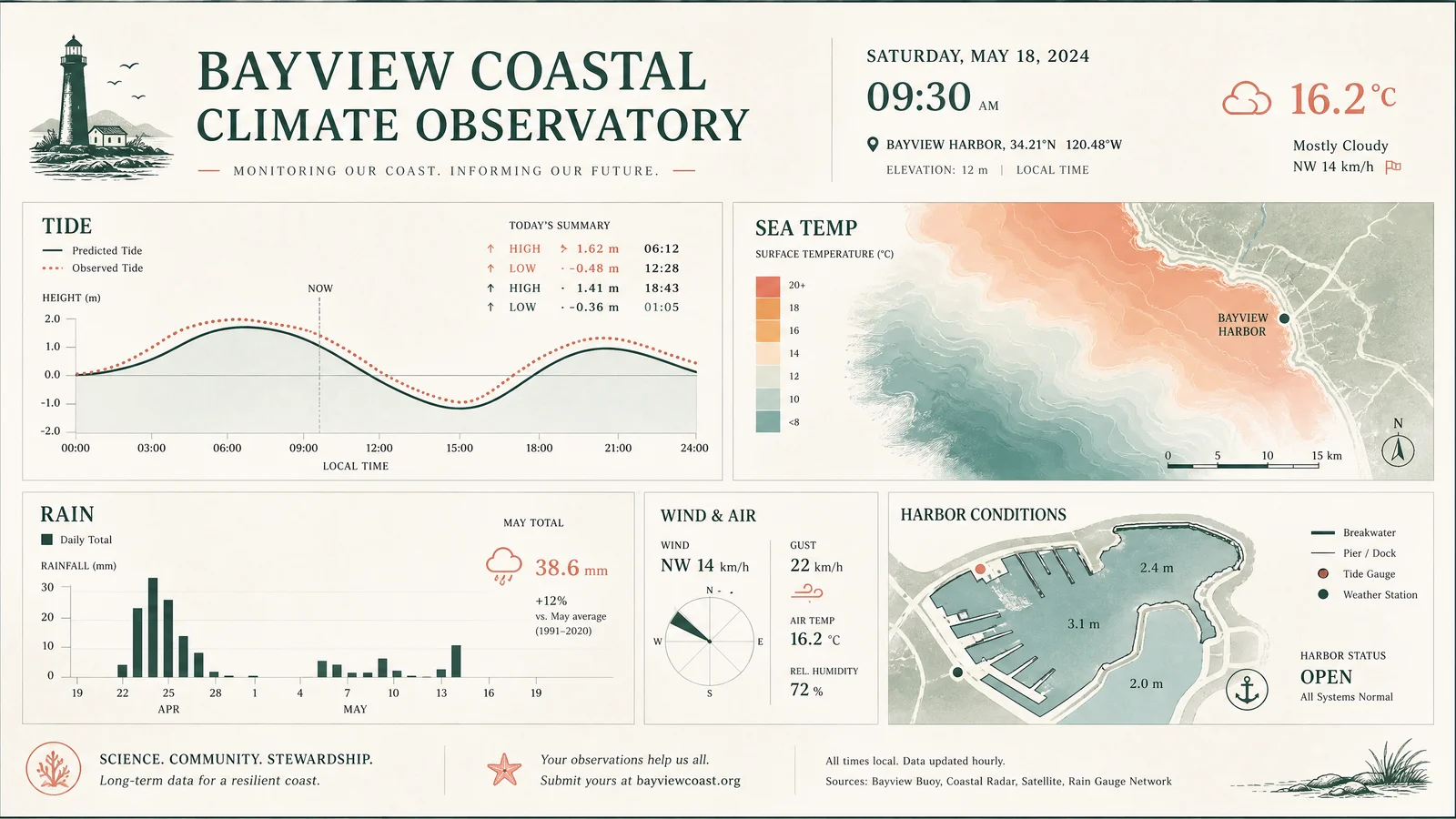
明確な指示出しからダウンロードまで、わずか6ステップで完了します。参照画像の使用は任意ですが、モデル選び、フォーマット設定、仕上がりの確認、保存といった基本的な流れは共通です。
ステップ 1
アセットの種類、被写体、構図、外観、ライティング、必要な文字、除外したい要素などを具体的に記述します。
ステップ 2
人物の同一性、商品の細部、ポーズ、レイアウト、スタイルなどを反映させたい場合のみ画像をアップロードします。変更したくない要素も明記してください。
ステップ 3
文字の読みやすさ、参照画像の再現性、整ったレイアウト、仕上がりの美しさ、生成スピードなど、制作で最も重視する点に合わせてモデルを選びます。
ステップ 4
ECの出品画像、ポスター、タイムライン投稿、サムネイルなど、実際の使用先に合わせたアスペクト比と解像度を選択します。
ステップ 5
ドラフトを採用する前に、文字の綴り、顔、手、ロゴ、ラベル、輪郭、構図、参照画像との整合性を入念にチェックします。
ステップ 6
選んだ画像をダウンロードし、公開や納品を行う前に、実際に表示するサイズでもう一度問題がないか確認します。
プロンプトは簡潔な制作指示書のように扱いましょう。アセットの種類、被写体、構図、ビジュアルの質感、厳格な制約条件の順に指定します。既存画像を編集する場合は、変更せずそのまま残す要素も明確にリストアップしてください。
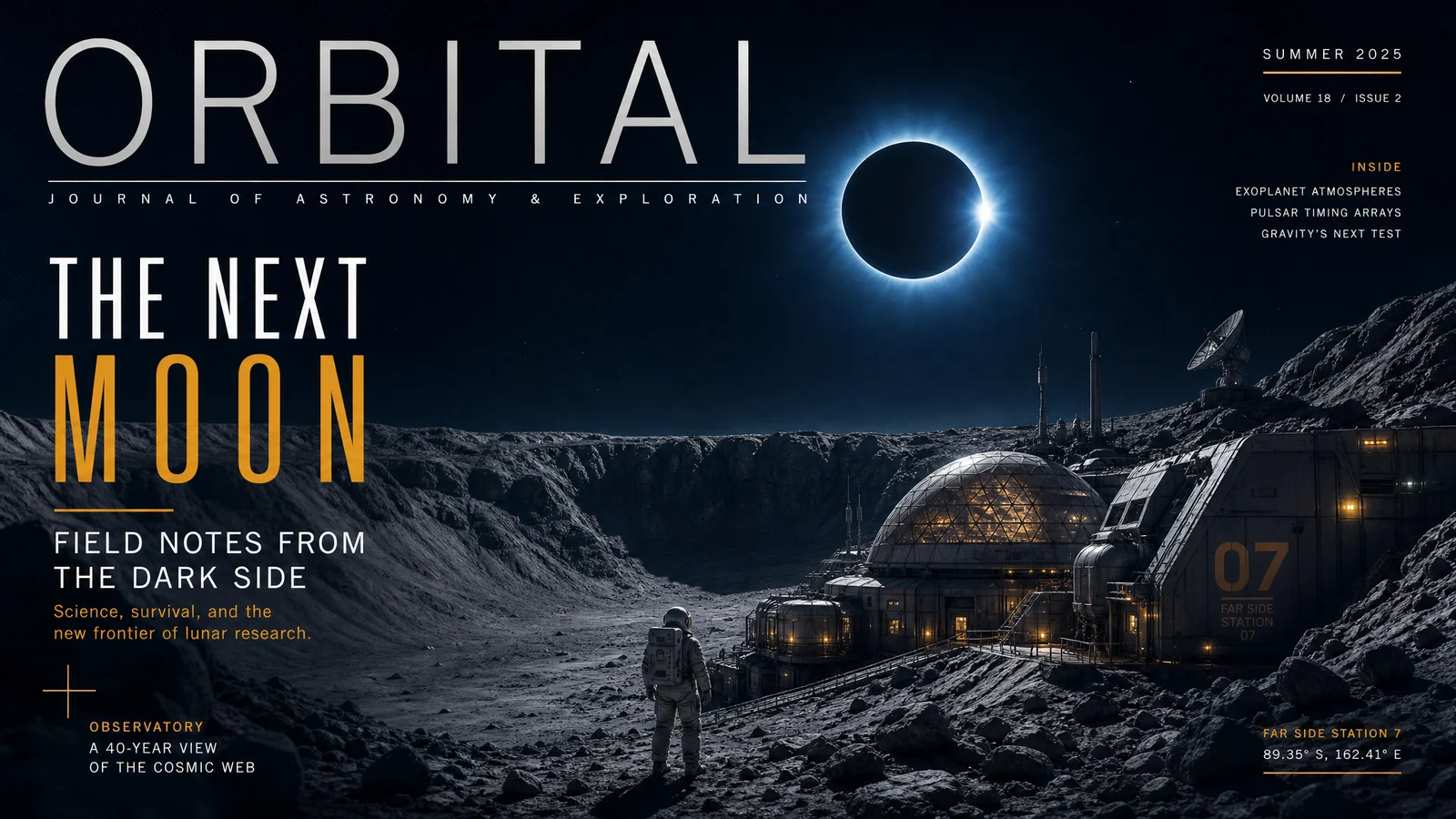
Create a 4:5 product launch key visual for a fictional citrus drink. Place one can in the center on a reflective surface with sliced fruit in motion. Use soft side light, a deep blue background, and premium commercial photography. Reserve clean space above the product for the exact headline "FRESH SPARK". Keep the label readable and do not add extra cans or text.
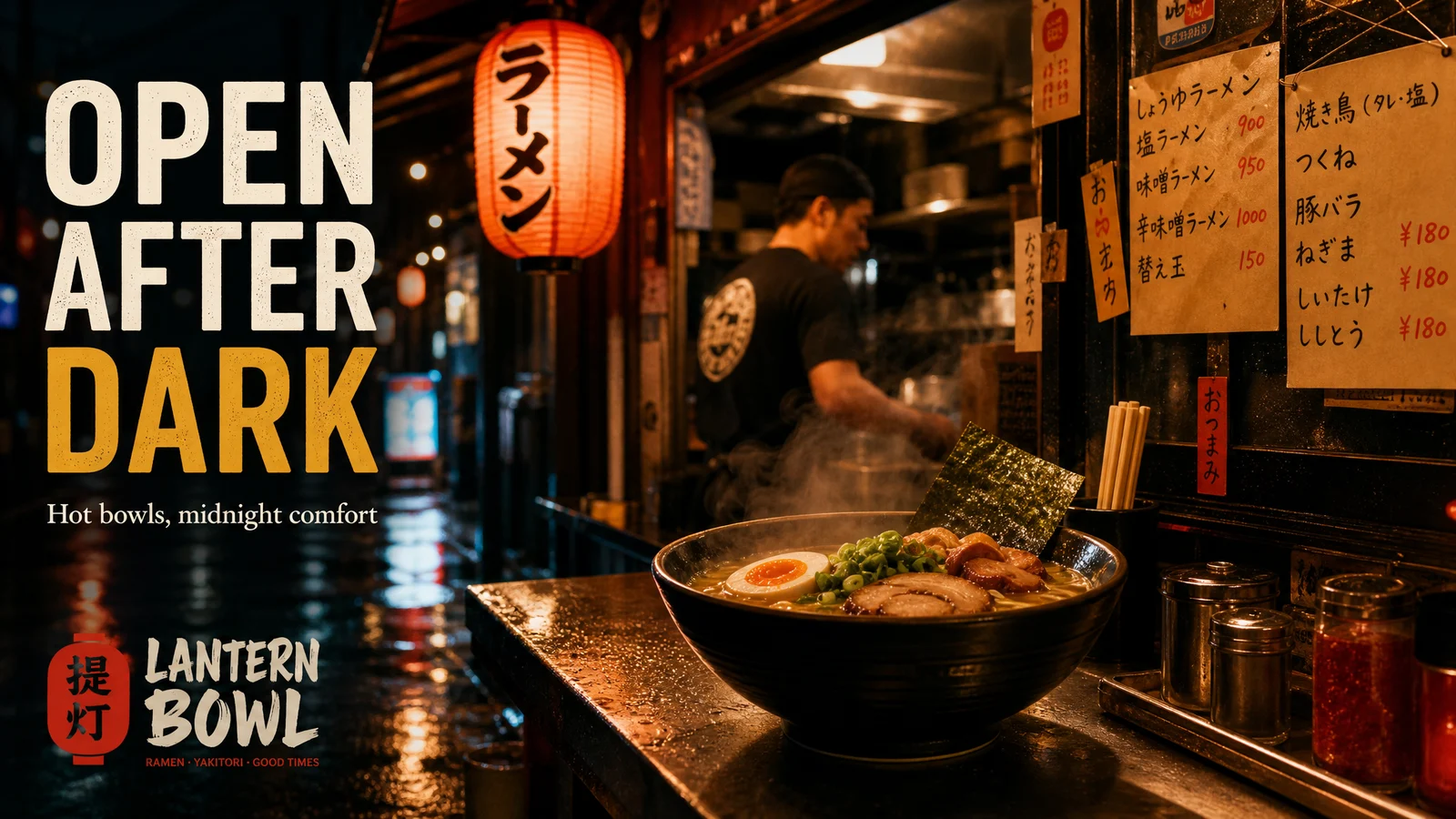
Create a 16:9 YouTube thumbnail about five creative tools. Show one expressive creator portrait on the right and three simple interface panels on the left. Use bright edge lighting, strong foreground separation, and the exact short title "5 TOOLS I USE". Keep the composition legible at small size and avoid background clutter.
Create a square feed ad for a task-planning app. Show a phone with a calm daily schedule on a bright desk, with generous negative space and one benefit line: "PLAN YOUR DAY IN MINUTES". Use a mobile-first layout, crisp contrast, and friendly editorial styling. Do not add secondary copy or extra devices.
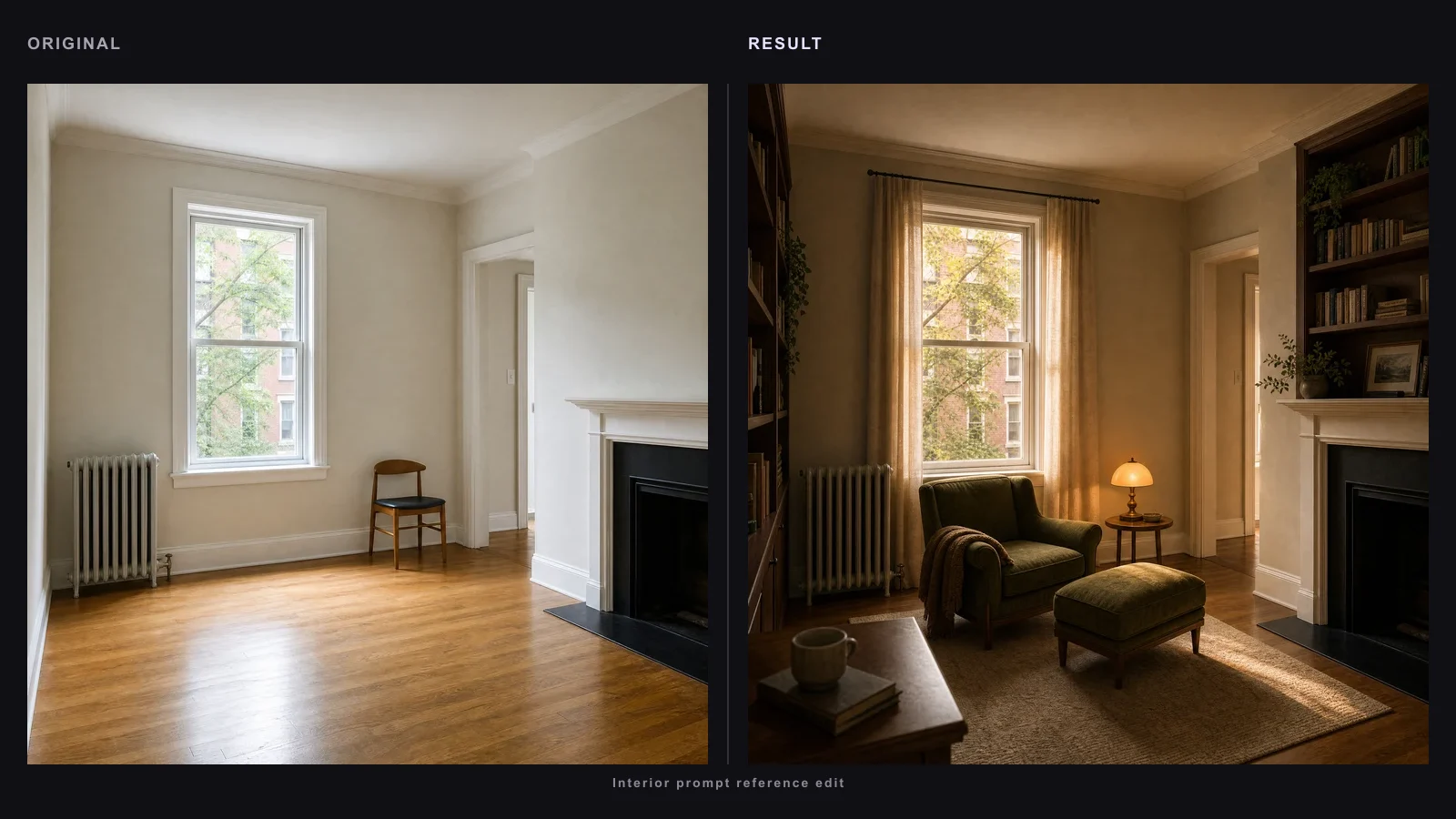
Use the uploaded product image as the source. Preserve the product silhouette, label placement, colors, camera angle, and proportions. Replace only the background with a quiet stone interior, soft daylight, natural shadow, and premium editorial styling. Do not redesign the packaging or add new text.
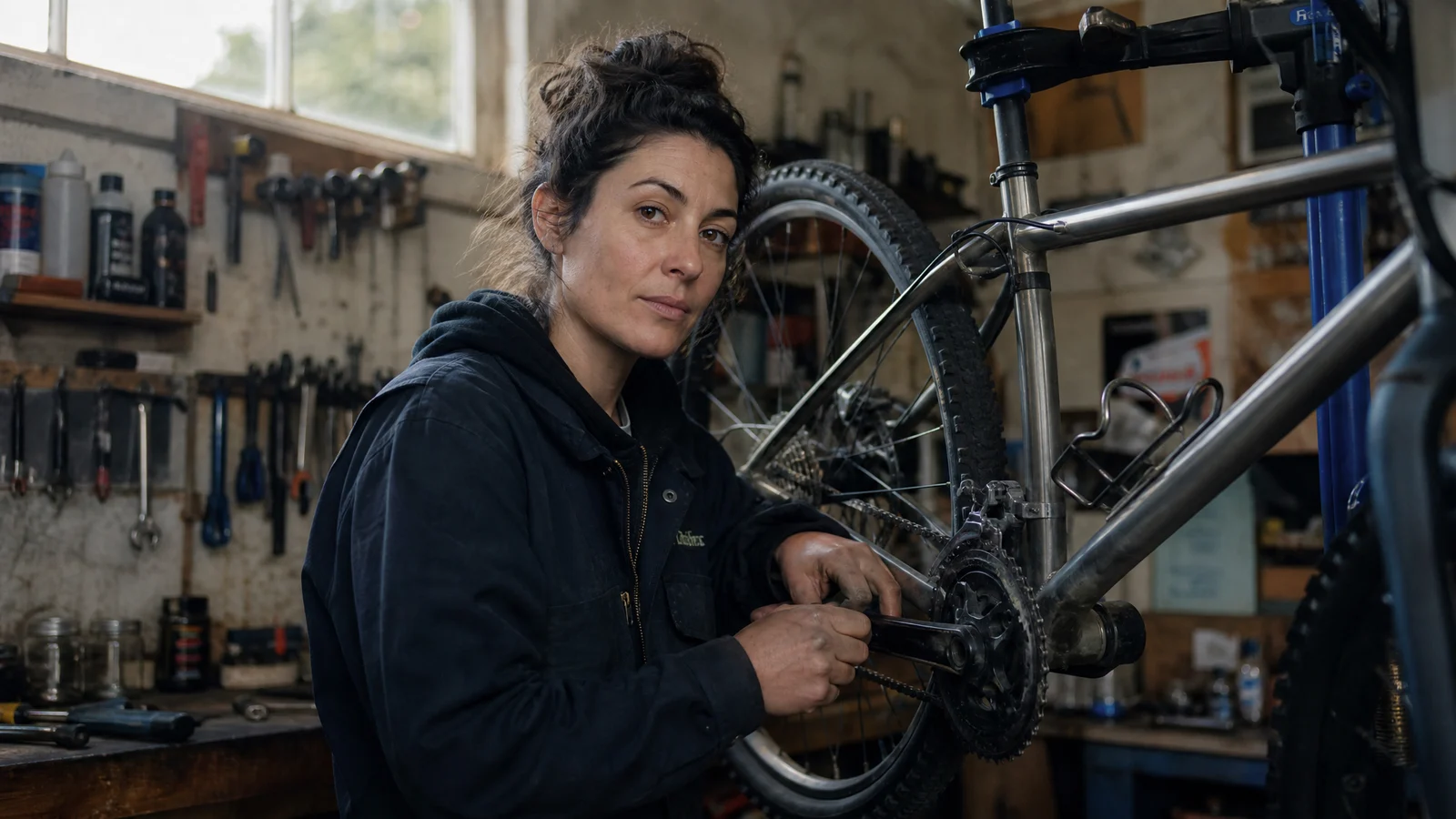
Create a marketplace image for a reusable bottle. Keep the bottle upright and centered, show its key material detail, use a neutral background and soft shadow, and leave room for a short feature label.
Create a clean analytics dashboard concept for a fictional SaaS product. Include navigation, three metrics, one line chart, readable labels, restrained color, and realistic interface spacing.
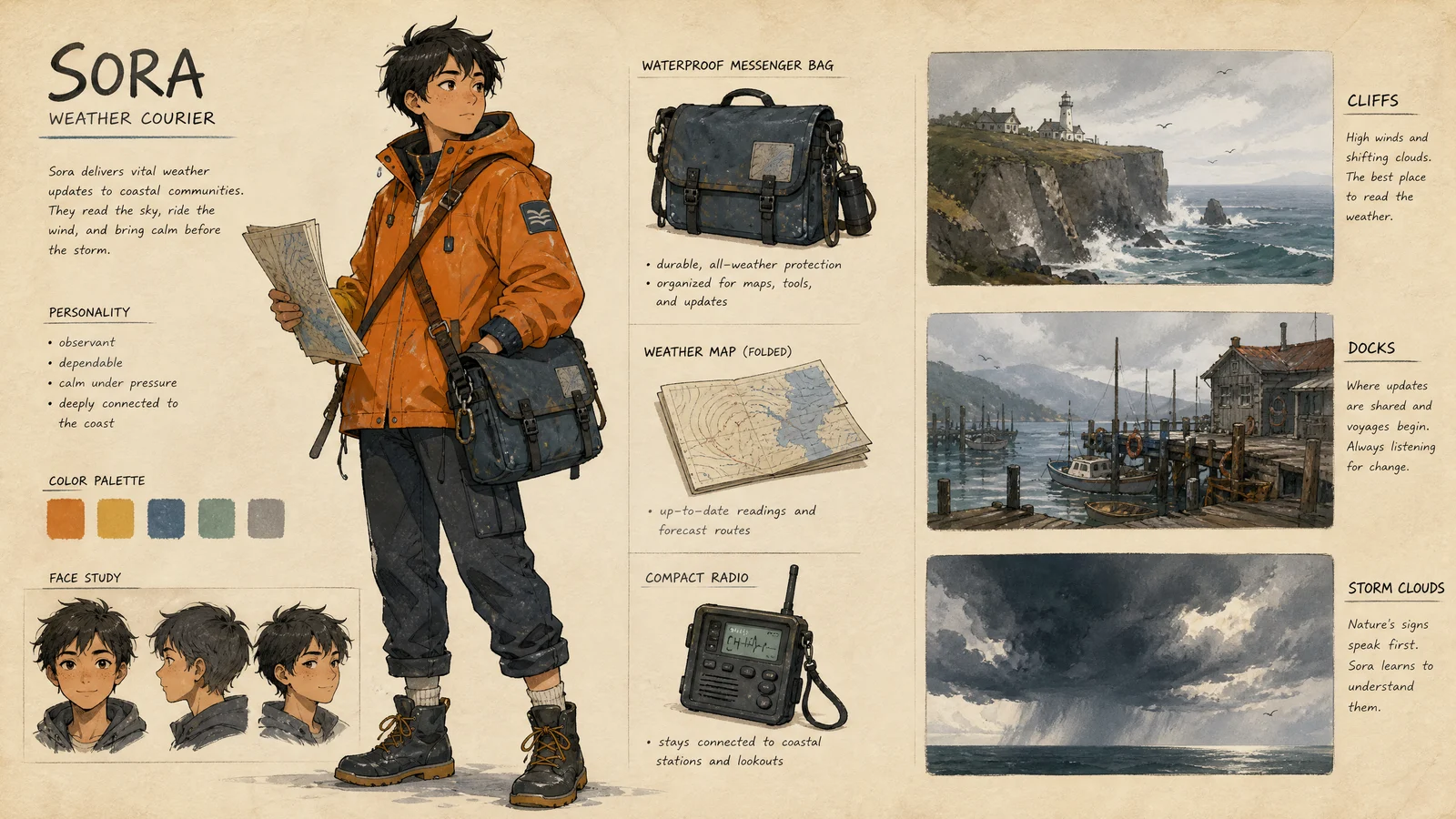
Create a character reference sheet for an original courier. Show front, side, and back views, two expressions, one prop, a small palette, and consistent clothing details across every panel.
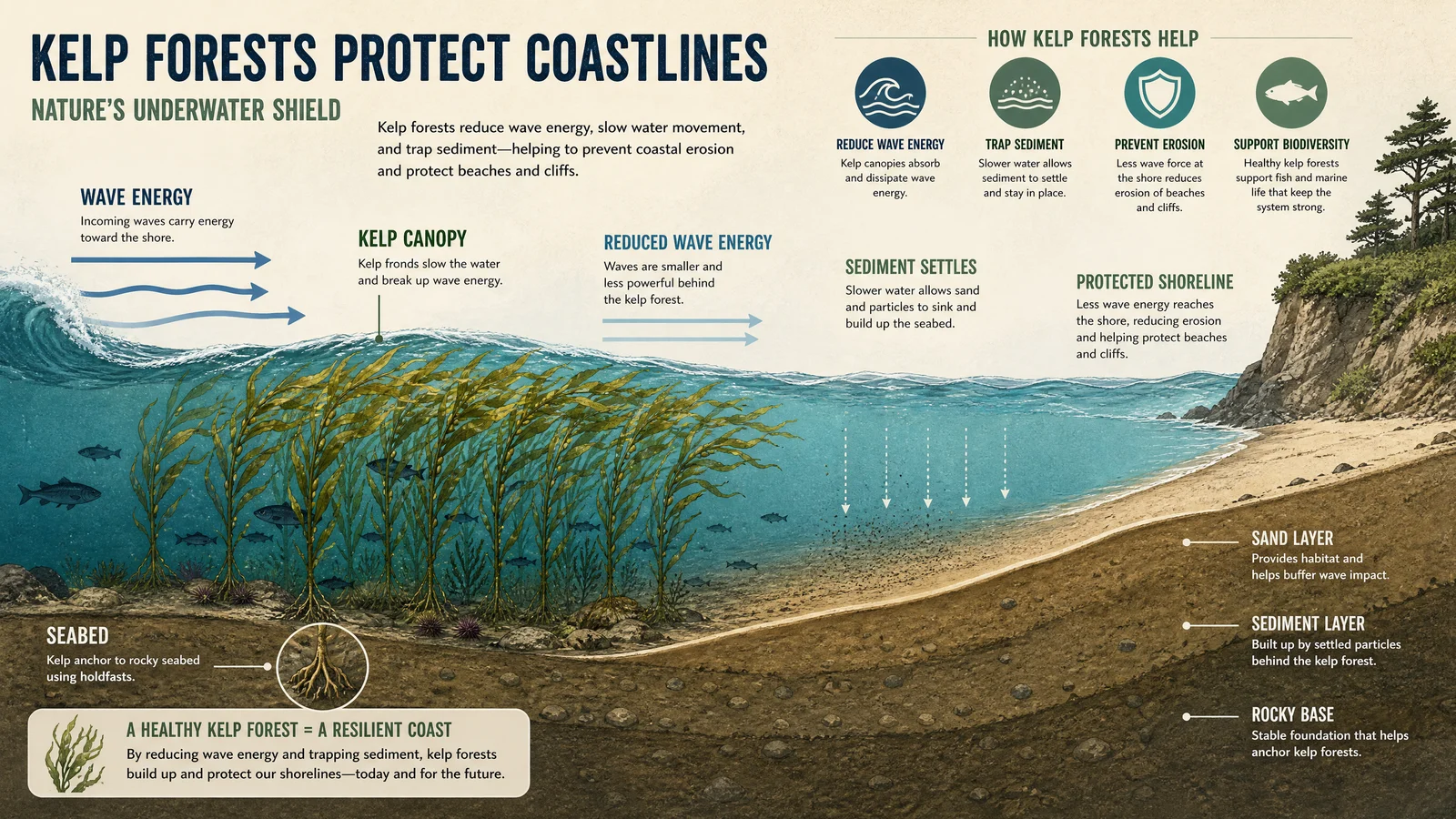
Create a labeled infographic explaining how a solar panel system works. Show sunlight, cells, inverter, storage, and home power with short labels, clean spacing, and a classroom-friendly visual hierarchy.
すべての画像に万能な単一のモデルはありません。文字の描画、参照画像の再現度、構造化されたレイアウト、洗練された商用クオリティ、試行速度など、制作で最も重視する課題に合わせて選択してください。
まずは主な制約条件に合う行からご確認ください。最初の生成結果が要件と異なる場合は、入力内容やプロンプトを確認した上でモデルを変更してください。
各サンプルは、効果的な入力、コントロール可能な出力、明確な確認ポイントを組み合わせています。実際に制作したいアセットに合わせてパターンをお選びください。
商品、オファー、キャッチコピー、配置から始めます。メインのアングル、背景、照明、コピーの配置エリアをコントロールします。確認ポイントは、商品が正確に再現されているか、広告サイズでもメッセージが読み取れるかです。
テーマ、印象的な被写体1つ、短いタイトルから始めます。前景の強調、コントラスト、16:9 の構図を調整します。全体画像だけでなく、実際のサムネイル表示サイズで仕上がりを確認しましょう。
画面の目的と情報設計から始めます。ナビゲーション、主要な指標、メイングラフ、必要なラベルを指定します。実装用のUIコードとしてではなく、デザインコンセプトとしての余白や視認性を確認します。
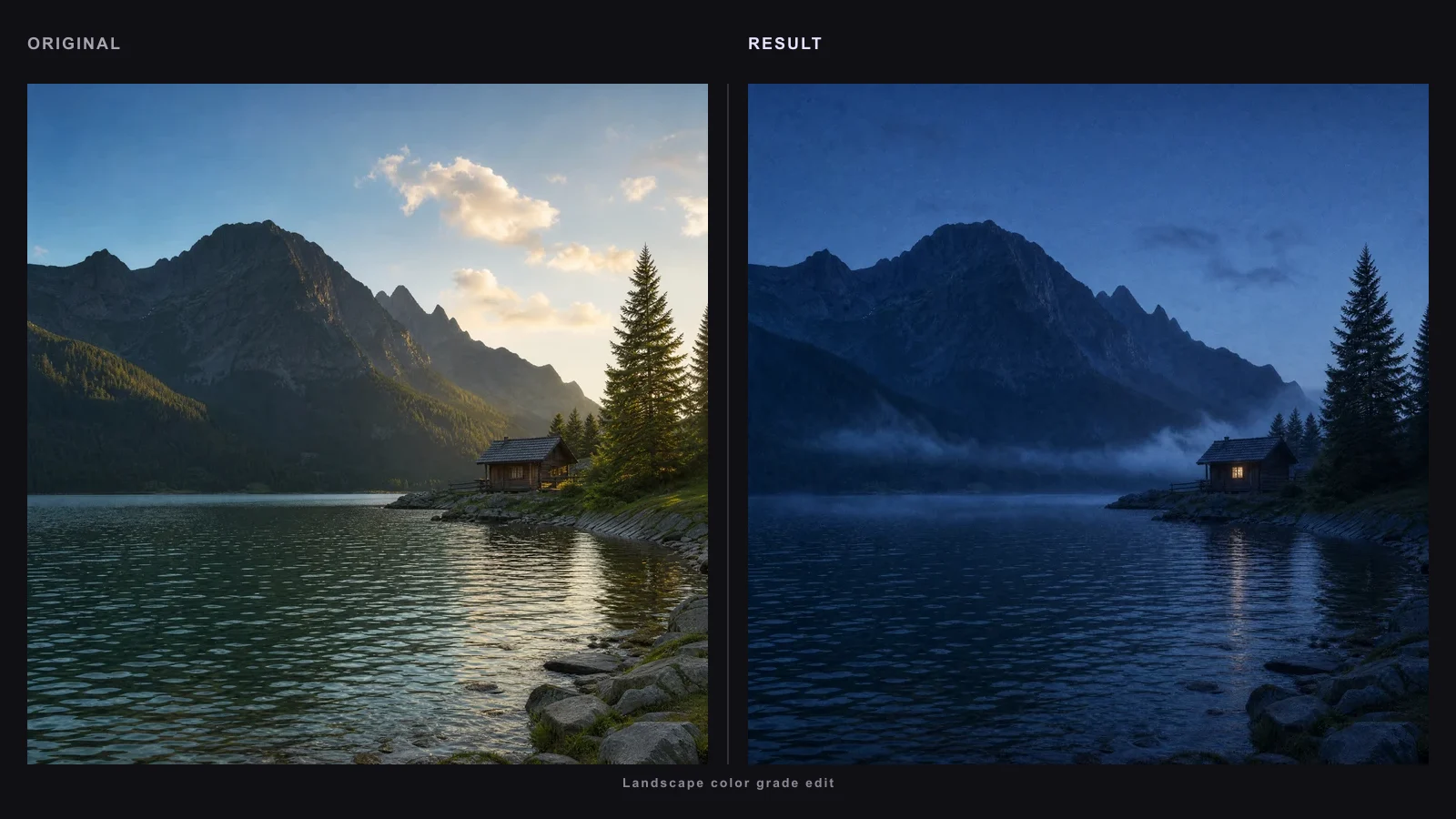
鮮明な商品参照画像から始め、シルエット、色、ラベル、アングルを固定します。背景と照明のみを変更します。商品ページで使用する前に、元画像と並べて生成結果を確認しましょう。
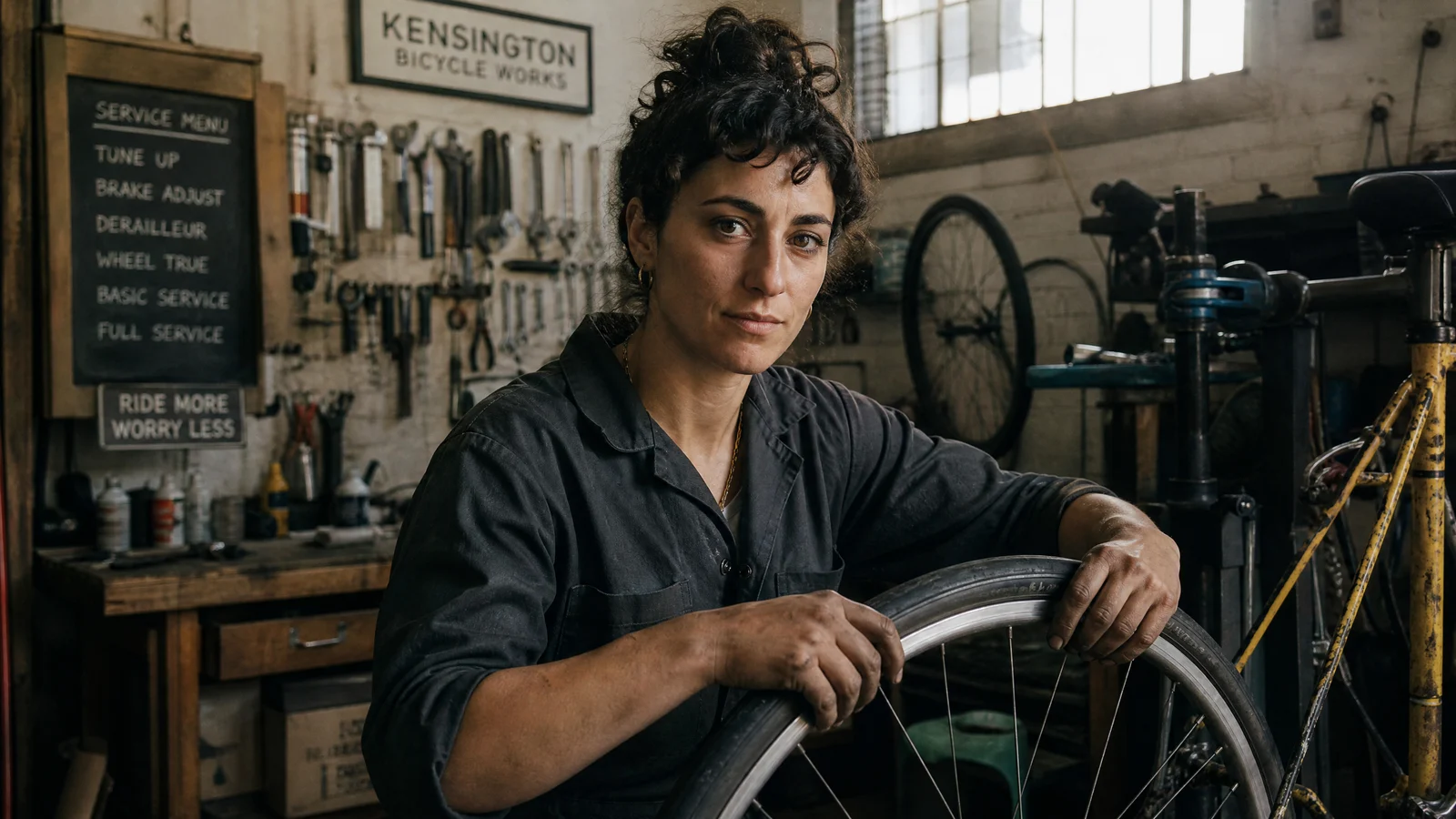
明確な被写体と短いタイトルで、目を引くサムネイルを作成します。
レッスン、プロセス、製品説明向けのわかりやすい画像を作成します。
ビジネス用アセット、クリエイター向けコンテンツ、デザインのアイデア出し、クライアントへの素早い提案など、アイデアを形にするあらゆる場面にフィットします。
新商品発表のポスター、SNS広告のコンセプト、EC向けモックアップ、パッケージデザインのアイデア、季節キャンペーンのビジュアルなどを生成できます。
YouTubeサムネイル、TikTokカバー、Instagram用グラフィック、クリエイターの投稿、リアクション画像など、各種SNSフォーマットに対応したコンテンツを作成できます。
プロフィール用のビジュアル、キャラクター設定画、スタイライズされたポートレート、アバター、リファレンスを活用したクリエイティブな方向性の検討に活用できます。
イベントポスター、引用グラフィック、プレゼン表紙、エディトリアルレイアウト、短いテキストを含むデザインの下書きをすばやく作成できます。
アプリアイコンや画面、LP用ビジュアル、ブランドムードボード、機能紹介グラフィックなど、初期のデザインアイデアを探索できます。
テキスト入力または参考画像のアップロードから始めて、背景、スタイル、ライティング、構図、用途を自在に変更できます。
インフォグラフィック、授業用ダイアグラム、プロセスマップ、学習教材、ラベル付きチャートなど、プレゼンに使える図解を作成できます。
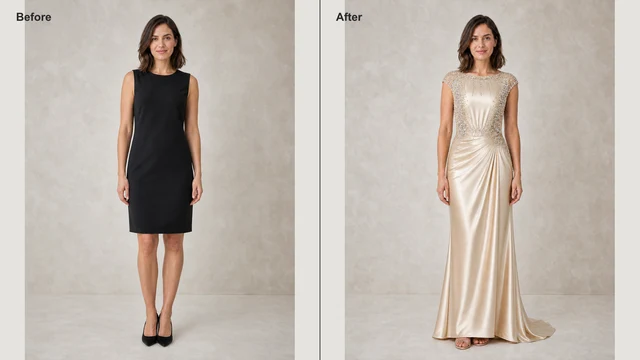
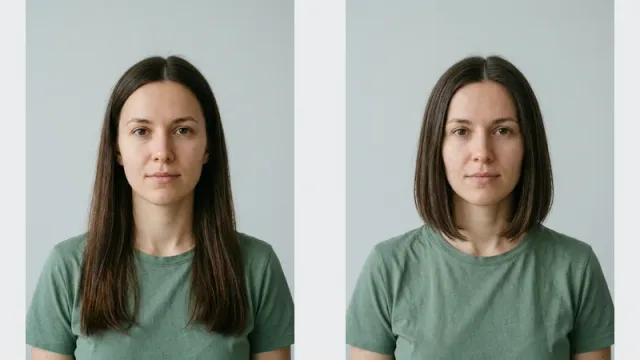
商品写真の編集、背景の変更、部屋の模様替え、ライティング調整、バリエーション作成など、ラフ案を完成度の高いドラフトに仕上げます。
仕上がりが美しく見えても、不正確なテキスト、商品の変形、顔のブレ、意図しないトリミングが含まれていることがあります。プロンプト全体を書き直すのではなく、まず何が問題かを特定し、1つの要素ずつ調整していきましょう。
テキストを短くし、表示させたい正確な文言を引用符で囲み、配置場所を指定して、文字描写に強いモデルを選びましょう。実際の表示サイズで一文字ずつ確認することが重要です。
「画像から画像生成」に戻り、より鮮明な元画像を使用して、変更してはいけない細部を再度指定します。参照画像と見比べながら、顔、商品のシルエット、ラベル、色、カメラアングルを確認してください。
スタイルに関する単語をむやみに追加するのではなく、位置関係を言葉で説明します。中央に配置するもの、背後に置くもの、テキストを入れる位置、レイアウトに必要な余白を明確に指定しましょう。
生成後にトリミングするのではなく、最初から公開先に合わせたフォーマットで生成します。公開前に、アスペクト比、解像度、セーフエリア、ブランドガイドライン、利用規約、プラットフォームのルールを確認してください。
無料利用や登録不要での使い方、入力モード、プロンプトのコツ、モデル選び、出力形式、仕上がり確認についての回答です。
はい。EaseGenでは、お使いのネットワークおよびブラウザで共通の無料枠が未使用であり、選択した設定が20クレジット以下の場合は、登録不要で1枚生成できます。この枠は対象の画像ツール、モデル、モード全体で共有され、ツールごとに付与されるものではありません。追加の生成や20クレジットを超える設定には、ログインとクレジットが必要です。
新しいシーンを一から作成する場合はテキストから生成してください。被写体、ポーズ、構図、スタイルをある程度維持したい場合は、写真などの参考画像をアップロードします。残したい部分と変更したい部分を明確に指定してください。なお、参考画像を使用しても細部が完全に一致するとは限りません。
成果物の種類、主題、構図、ビジュアルの質感、ライティング、含めるテキスト、出力形式、外せない制約事項を明確に記載するのが効果的です。細かなスタイルの修飾語よりも、重要な要件を優先して記述してください。
モデル名ではなく、今回の制作で最も重視する条件に合わせて選ぶのがポイントです。文字の再現力、参考画像の反映度、編集のコントロール性、対応解像度、アスペクト比、質感、生成スピードなどを比較して選びましょう。
指示の中に矛盾があるか、細かな情報が多すぎる可能性があります。メインの被写体と構図を明確にし、優先度の低い形容詞を減らし、どの指示が結果に影響しているかわかるよう一度に1つの要素ずつ調整してみてください。
スペルや数字、顔、手、ロゴ、ラベル、商品の形状、輪郭、影、参考画像の再現性を確認してください。その後、実際の利用サイズで表示してみて、読みにくい文字や不自然なトリミングがないかも確認しましょう。
画像も動画も、ひとつのワークスペースでアイデアをかたちに。