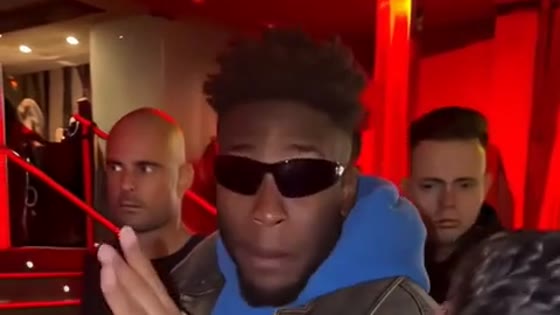
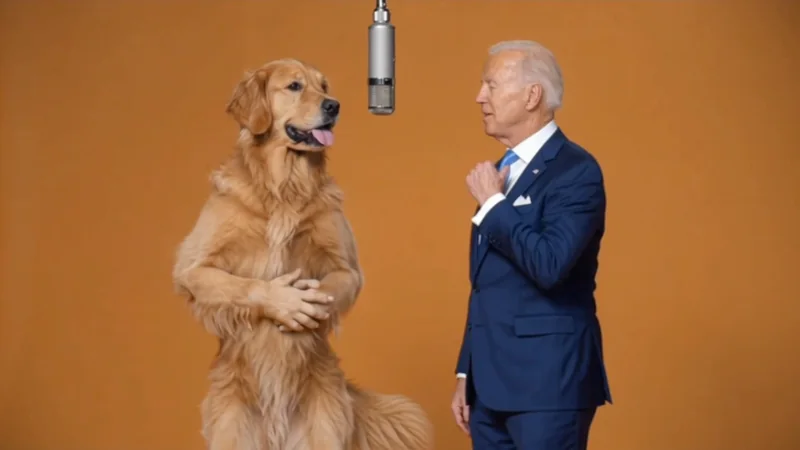
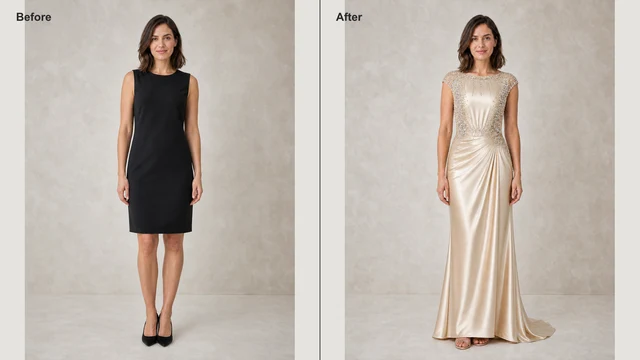
1枚の画像を動かす場合
商品画像、キャラクターの1コマ、ビジュアルコンセプトがすでにあり、自然な動きを加えたい場合は「画像から動画生成」モデルを選択します。
テキストのアイデアや手持ちの写真をショート動画に変換できます。モデルと設定を選択し、ログイン後にクレジットを使って生成します。必要なクレジット数は生成前に画面に表示されます。
被写体、アクション、背景、雰囲気を自然な言葉で入力するだけ。EaseGenがその内容をショート動画に変換し、プレビュー、微調整、ウォーターマーク(透かし)なしでのダウンロードまで行えます。
コンセプトから始める場合は「テキストから動画生成」を、商品写真、キャラクター、スケッチなど動かしたいビジュアルがある場合は「画像から動画生成」をご活用ください。
思い描くシーンを入力し、被写体、動き、カメラワーク、ビジュアルスタイルを1つの明確なプロンプトで指定します。
参照画像をアップロードし、どのように動かすかを指示します。商品の発表動画、キャラクターのアニメーション、SNS用クリップなどに最適です。
EaseGenで作成された動画にはウォーターマークが入らないため、確認後すぐに次の編集や制作に使用できます。
対応する動画モデルを同一ワークフロー内で比較し、シーン、参照素材、動き、音声のニーズに合ったものを選択できます。
選択したモデルに応じて、アスペクト比、動画の長さ、解像度、音声、参照オプションが表示されます。仕様に迷うことなく、利用可能な設定をそのまま適用できます。
プロンプトや参照素材の設定からモデル選択、各種調整、生成までをひとつの画面で完結。生成前に必要なクレジット数も確認できます。
テキストでアイデアを入力するか、被写体の見た目や構図の参考にしたい写真をアップロードします。
動かす対象、カメラワーク、クリップ全体の雰囲気やスタイルを説明します。
モデルを選び、利用可能なアスペクト比、動画の長さ、解像度、音声の有無を設定します。必要なクレジット数を確認後、ログインして生成を実行してください。プレビューで動きや細部を確認し、動画をダウンロードします。
あらゆる動画に対して万能な単一のモデルはありません。必要な入力タイプやコントロールの度合いを決めてから、各モデルの実際のオプションを比較してください。
商品画像、キャラクターの1コマ、ビジュアルコンセプトがすでにあり、自然な動きを加えたい場合は「画像から動画生成」モデルを選択します。
シーンのイメージが主にテキストで構成されており、被写体、背景、アクションをモデルにまとめて生成させたい場合は「テキストから動画生成」を選択します。
複数の画像、参照動画、または音声が必要な場合は、パネル内でそれらの入力に対応しているモデルを選択してください。
商品画像を動かして、ローンチのティーザー動画、ディテール紹介、ECサイトやキャンペーン向けのショートコンセプトを制作できます。
SNSの投稿、フック動画、告知、ショート動画に最適な縦型・正方形の動画アイデアを作成できます。
本格的な制作に入る前に、テキストのシーン設定やビジュアル素材を手早く動くドラフトとして具現化できます。
動画の生成にはサインインと十分なアカウントクレジットが必要です。EaseGenでは、選択したモデルや設定に応じた消費クレジット数が生成前に表示されます。対象のアカウントは、「クレジットを獲得」ページに記載されている方法でクレジットを獲得できます。
いいえ、入りません。EaseGenで生成された動画にはウォーターマークが付かないため、そのままご利用いただけます。
「画像から動画」を選択し、写真をアップロードしたうえで、被写体の動きやカメラワークをプロンプトで指示します。参考にする画像がない場合は「テキストから動画」をご利用ください。参考画像は見た目や構図のベースになりますが、細部は変化することがあるため、用途に合わせて結果をご確認ください。
選択可能な解像度、長さ、アスペクト比、音声、参照オプションは、選択したモデルによって異なります。EaseGenでは各モデルの公式仕様に基づき、現在対応している設定値をジェネレーター上に表示します。
一部のモデルは複数の参照素材や参照動画、参照音声に対応していますが、受け入れ可能な入力が制限されているモデルもあります。アップロード前にモデルを選択し、対応する入力タイプと上限をご確認ください。
まず被写体とアクションを書き、次に背景、カメラワーク、ライティング、雰囲気、テンポを肉付けします。単語の羅列よりも、「ゆっくりとズームイン(slow push-in)」「手元はフレーム内に収めたまま(hands remain in frame)」のように具体的な指示を書くと意図が伝わりやすくなります。
画像も動画も、ひとつのワークスペースでアイデアをかたちに。