Vestidos de noche
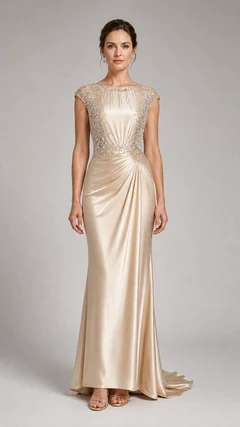
Elige vestidos de seda, cristales, perlas o bordados para una gala, un look de invitada de boda o un retrato formal.
Sube la foto de una persona, elige un estilo de ropa o añade tu propia referencia y crea una imagen con un nuevo atuendo. También puedes describir el estilo en Personalizado.No necesitas registrarte para obtener una imagen gratis si tu red y navegador aún no han usado el crédito de imagen gratuita compartido de EaseGen. Después, inicia sesión y usa créditos.
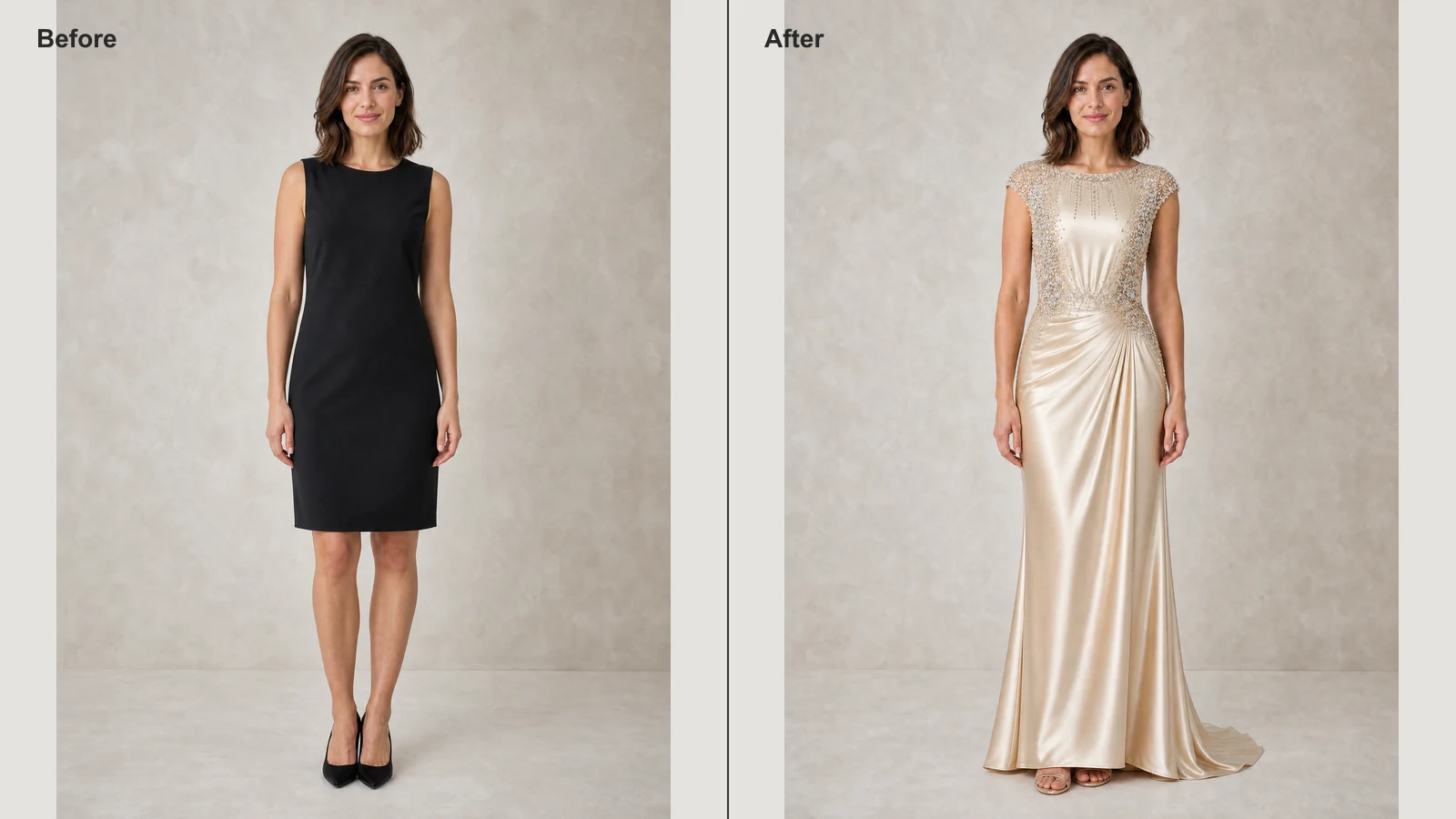
Imagen 1: sube la foto de la persona que quieres editar.
Empieza con una imagen gratis. Sin necesidad de registrarte.
El cambiador de ropa con IA de EaseGen sustituye la ropa en la foto de una persona y genera una nueva imagen. Solo tienes que proporcionar la foto de la persona y elegir la ropa: selecciona un estilo, sube una imagen de referencia o describe las prendas que buscas. La herramienta indica al modelo de imagen que conserve el rostro, la pose, la iluminación y el entorno de la persona mientras cambia la vestimenta.
Usa el resultado para probar estilos antes de un evento formal, planificar conjuntos de vacaciones o crear imágenes de moda. Se trata de una vista previa visual, no de una simulación exacta de cómo te quedará la prenda real. Revisa el rostro, las manos, los detalles de la ropa y el fondo antes de usar o compartir la imagen.
La galería de ropa incluye 16 estilos de referencia para mujer y 16 para hombre. Estas imágenes muestran atuendos que puedes seleccionar; no son resultados generados a partir de tu foto.
Elige vestidos de seda, cristales, perlas o bordados para una gala, un look de invitada de boda o un retrato formal.
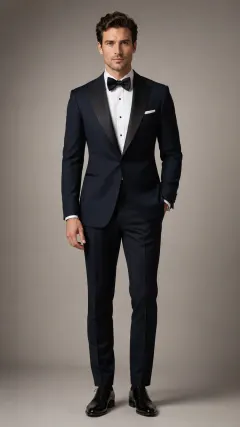
Prueba un esmoquin, un esmoquin de noche o un traje impecable cuando la imagen requiera una silueta elegante y profesional.
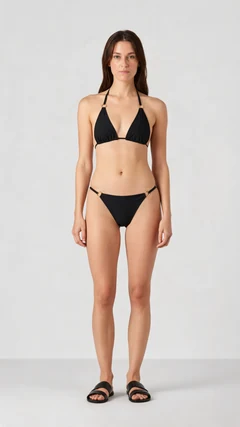
Explora trajes de baño llamativos y looks playeros coordinados para unas vacaciones o una sesión junto a la piscina.
Usa una referencia si la forma y los detalles de la prenda son importantes. Usa palabras si quieres explorar una idea sin tener una foto de la prenda.
Abre Mujer u Hombre y selecciona una imagen de ropa. El look seleccionado servirá como referencia para la foto de la persona.
Abre Personalizado, elige Prenda de referencia y añade una imagen clara de la ropa que quieras usar.
Abre Personalizado y elige Describir atuendo. Incluye la prenda, el color, el tejido, la cobertura y la ocasión en una breve descripción.
Esta imagen de antes y después muestra el cambio previsto de un sencillo vestido negro a un vestido champán con cristales. Es un ejemplo ilustrativo, no un resultado generado con la herramienta de arriba. Tu resultado variará según la foto y la ropa seleccionada.
Paso 1
Elige una foto nítida de un adulto. Una toma de cuerpo entero o plano medio donde se vea bien la ropa proporcionará más información al modelo.
Paso 2
Elige un estilo en Mujer u Hombre, o usa Personalizado para subir una imagen de la ropa o describirla. Si usas una foto de referencia, procura que la prenda se vea con claridad y sin obstrucciones.
Paso 3
Comprueba la ropa seleccionada y pulsa Generar. La herramienta procesará la foto de la persona y tu elección de ropa para crear una nueva imagen.
Paso 4
Revisa el rostro, las manos, la cobertura de la ropa, la textura y el fondo. Descarga el resultado si te gusta o ajusta la referencia o descripción para probar de nuevo.
Un sujeto nítido y la ropa visible facilitan mejores resultados. Estos consejos mejoran la imagen inicial, pero no garantizan una reproducción idéntica de la prenda ni de su ajuste.
Usa una foto bien iluminada donde se aprecien claramente el rostro y la ropa. Evita que otra persona se cruce o que las manos tapen la prenda.
Para la referencia de ropa, usa una imagen que muestre el corte deseado, el color y los detalles importantes. Las fotos de prendas puestas en modelos funcionan muy bien para mostrar el look completo.
Revisa tirantes, dobladillos, botones, estampados y la piel alrededor de la prenda. Cambia la referencia o la descripción si el resultado se aleja de lo que buscas.
Sí. Puedes generar una imagen sin iniciar sesión si tu red y navegador aún no han usado la prueba de imagen gratuita compartida de EaseGen. Los ajustes actuales del cambiador de ropa son válidos. Los resultados gratuitos no se guardan en una cuenta, así que descarga el tuyo en cuanto esté listo.
Una vez agotada esa imagen gratis compartida, inicia sesión para continuar. Cada imagen de atuendo adicional cuesta actualmente 17 créditos. Comprueba el coste mostrado antes de generar; los precios pueden cambiar.
Ver preciosSí. El Cambiador de ropa con IA de EaseGen te permite generar una imagen gratis y sin registrarte si tu red y navegador aún no han usado la prueba gratuita compartida de EaseGen. Este límite de un solo uso se comparte entre las herramientas de imagen compatibles. Tras agotarlo, inicia sesión y usa créditos para continuar. Descarga tu resultado gratuito cuando esté listo, ya que no se guarda en el historial de la cuenta.
Sí. En el Cambiador de ropa con IA de EaseGen, abre Personalizado, elige Prenda de referencia y sube una imagen clara de la ropa. La herramienta usará esa imagen junto con la foto de la persona como guía visual; algunos detalles menores podrían variar.
Sí. El Cambiador de ropa con IA de EaseGen cuenta con 16 looks de referencia para hombre, incluidos esmóquines, trajes formales y conjuntos de resort. También puedes subir tu propia imagen de ropa o describir otro estilo en Personalizado.
Sí. El Cambiador de ropa con IA de EaseGen incluye referencias de trajes de baño de resort para adultos en las galerías de Mujer y Hombre. Elige uno con la cobertura y el estilo que desees y luego revisa con atención el resultado generado.
No. El Cambiador de ropa con IA de EaseGen genera una vista previa en imagen, no una simulación de tallaje o ajuste real. La tela, la cobertura, el color y los detalles anatómicos pueden variar respecto a la referencia, por lo que no debes basarte en el resultado para elegir una talla o evaluar un producto real.
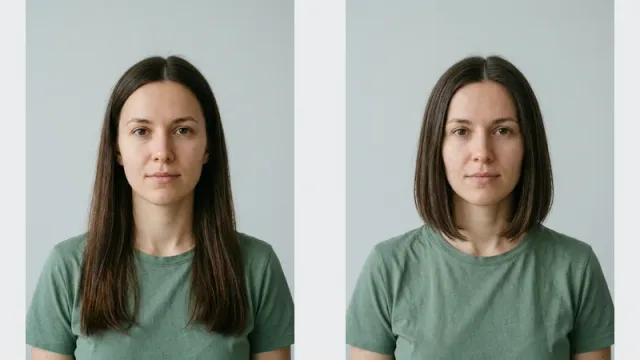
Prueba un nuevo corte de pelo en tu foto con prompts de peinados listos para usar.
Crea imágenes con texto o fotos en EaseGen. Prueba una imagen gratis sin registro, según la cuota compartida y los ajustes elegidos.
Empieza con una plantilla de prueba gratuita de Hotel Lobby AI para videos con actuaciones de dos personas.
Convierte tus ideas en imágenes y vídeos en un solo espacio creativo.