
絵コンテを生成して、カットの編集を開始してください。
まず絵コンテを確認してください。
絵コンテを生成して、カットの編集を開始してください。
アイデアや脚本を、シーンごとの動画プランに。ログインするとテキストの絵コンテを無料で作成できます。参考画像と動画クリップの生成にはクレジットを使用します。
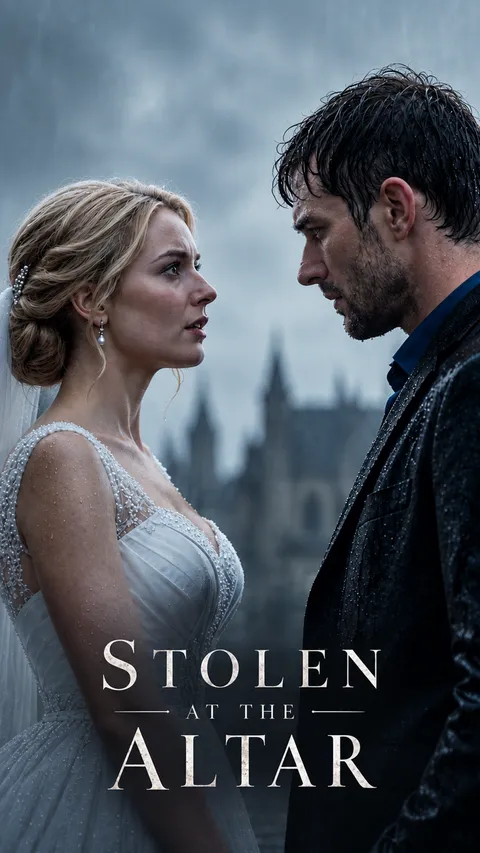
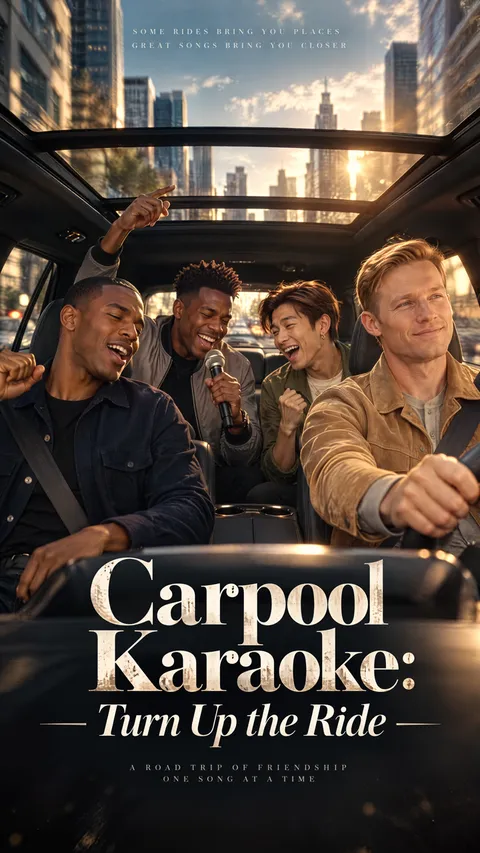
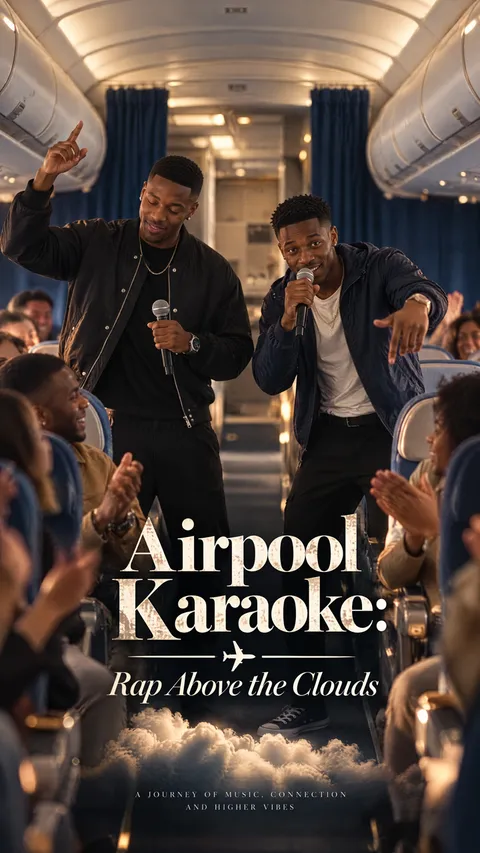
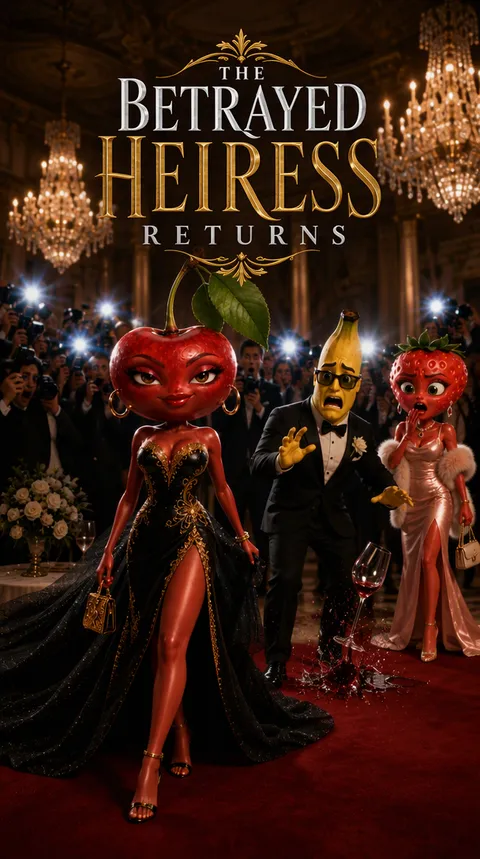
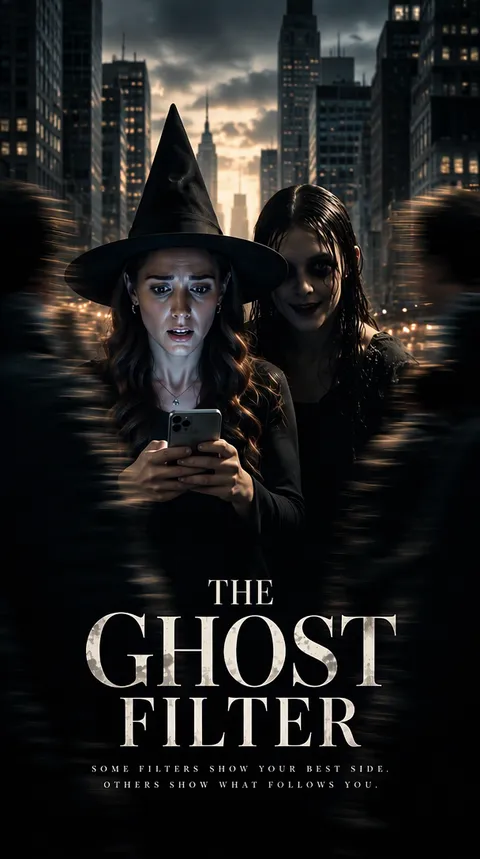
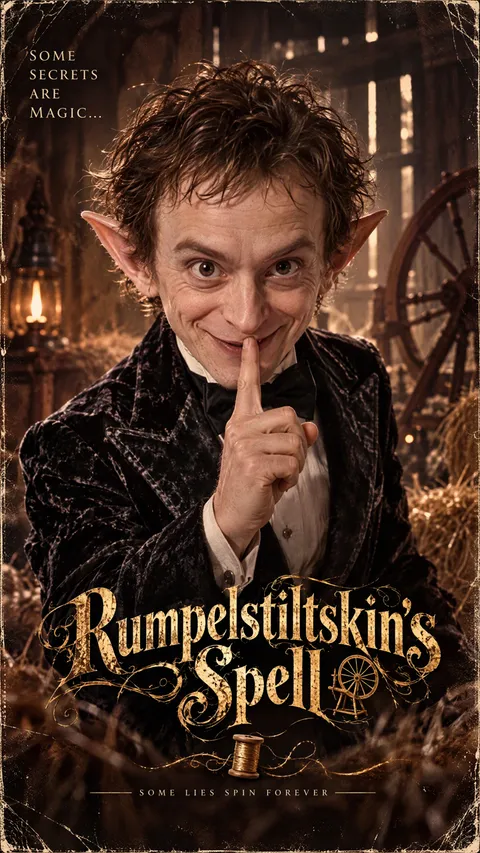
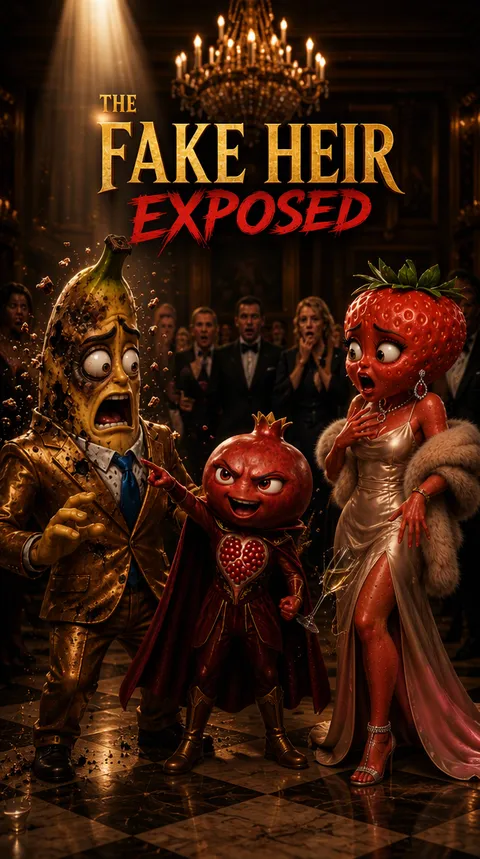
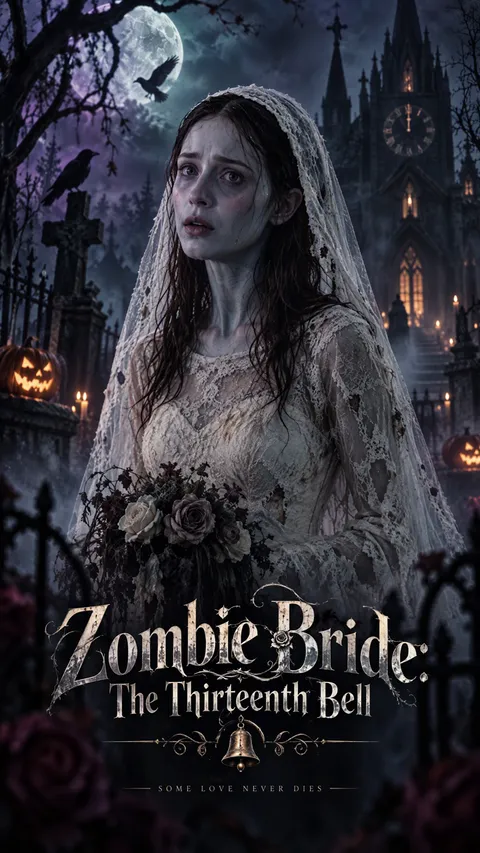
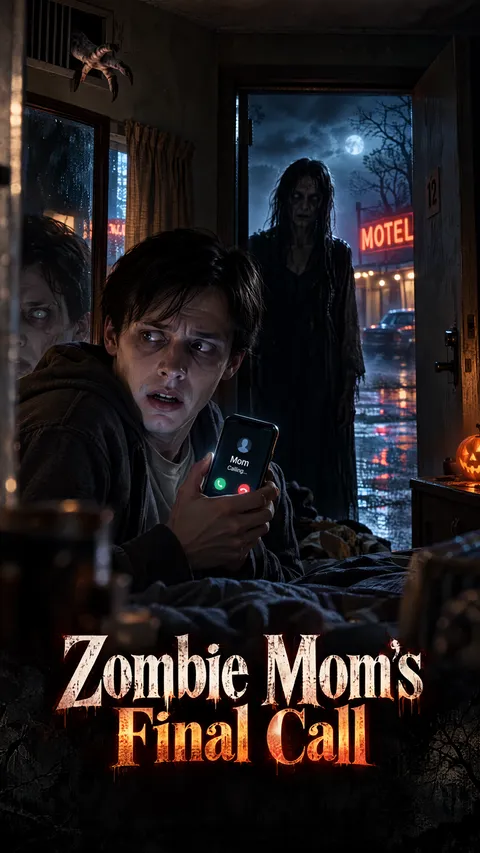
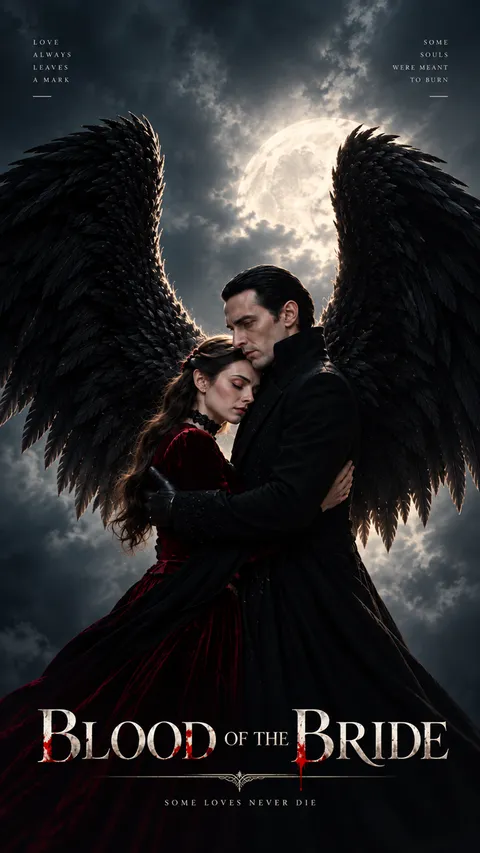
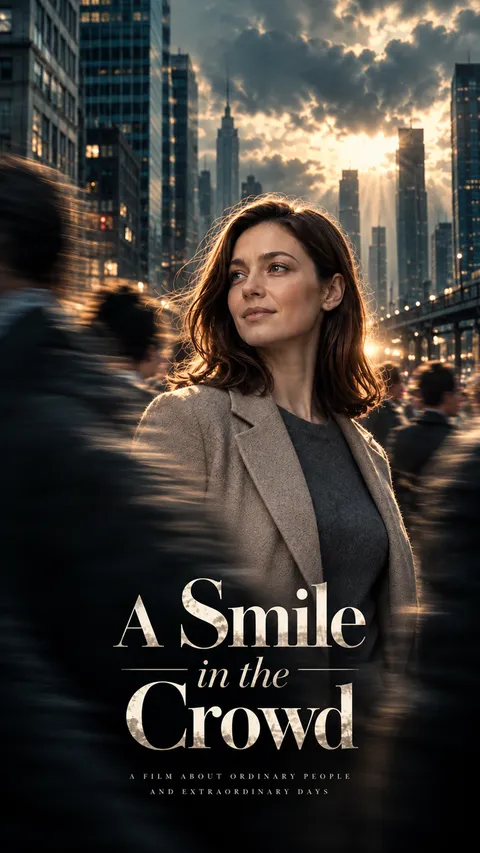
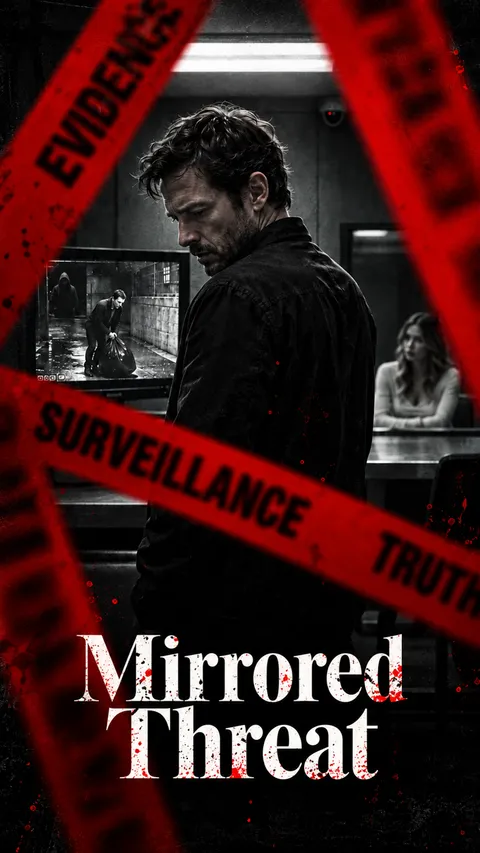
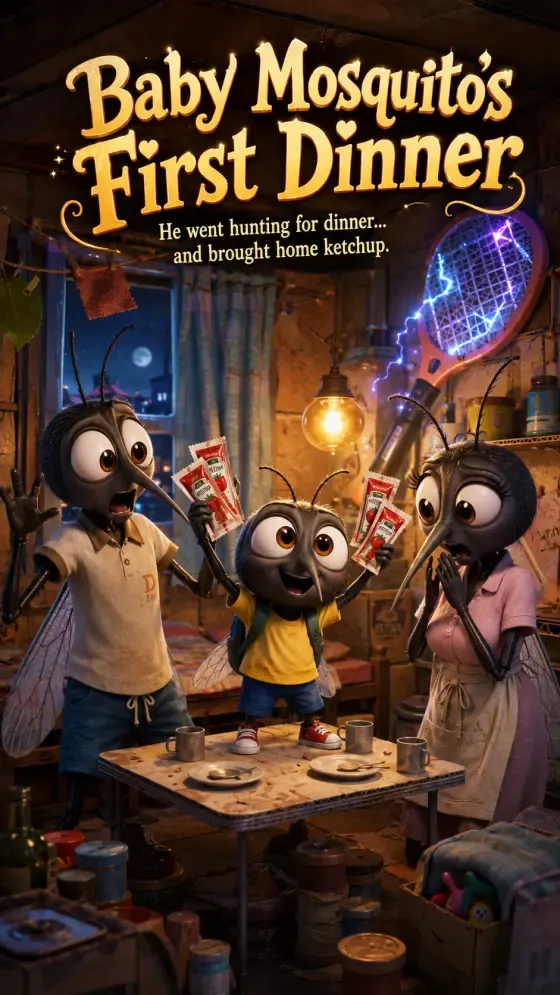
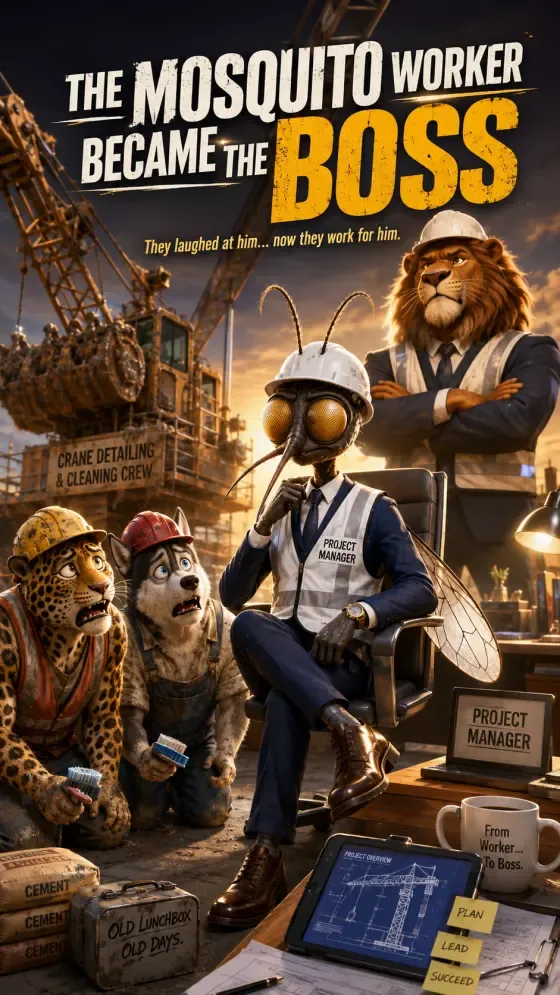

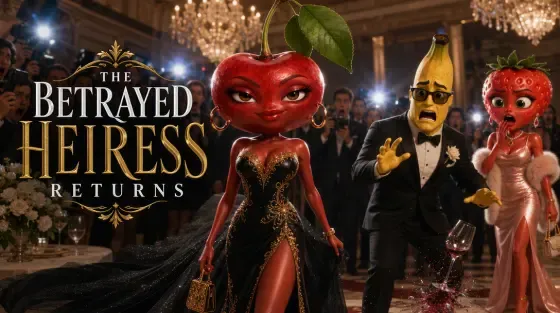

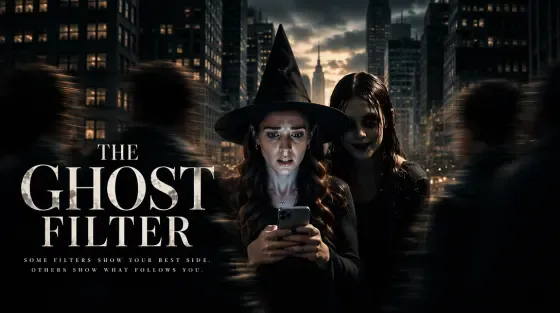
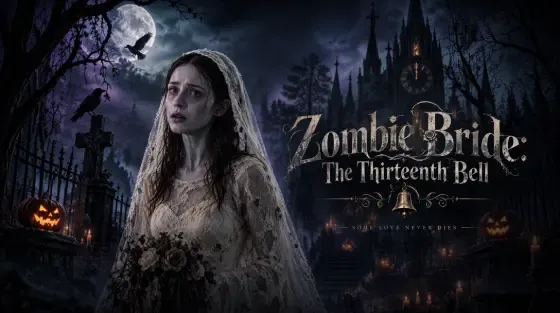
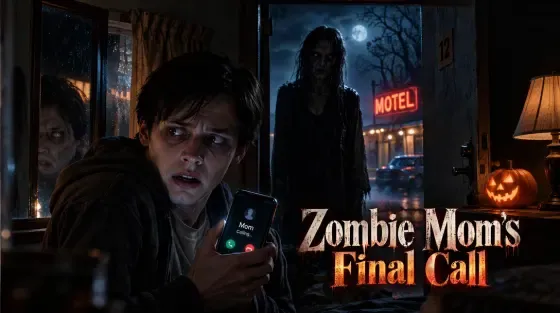
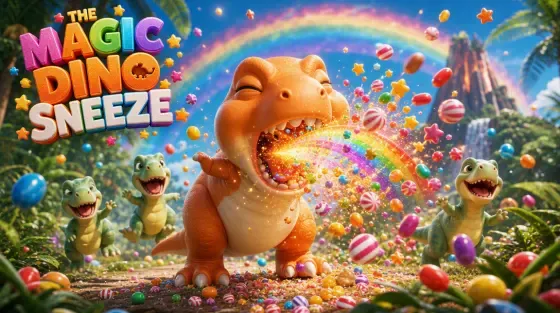
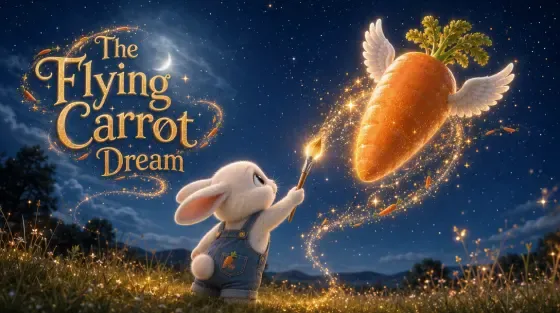
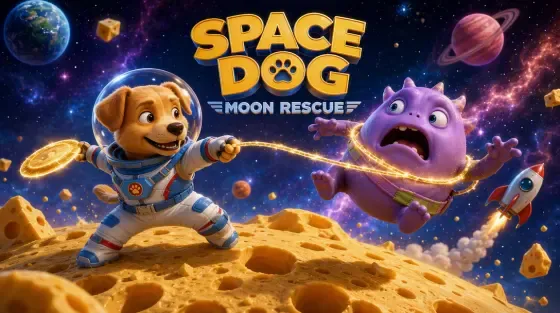
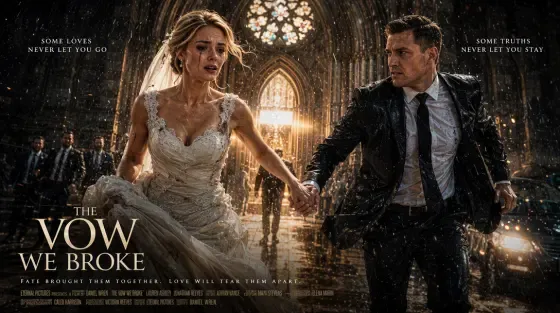
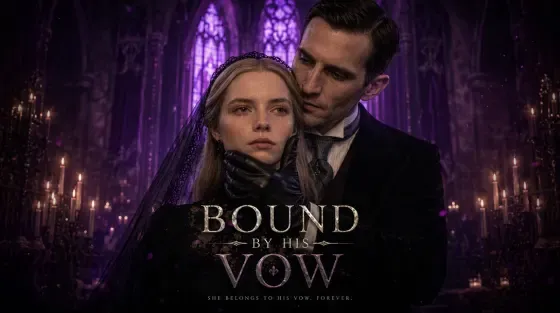
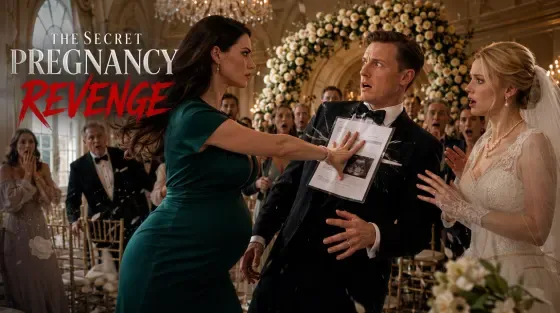
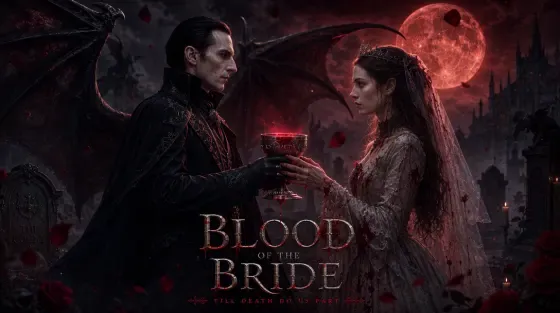
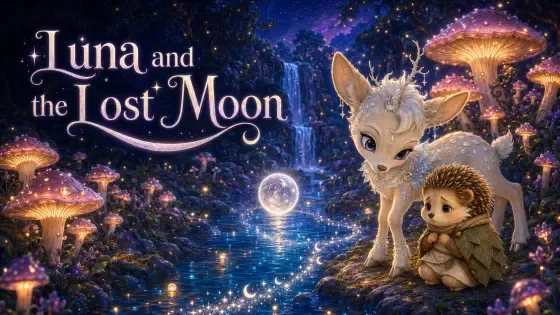
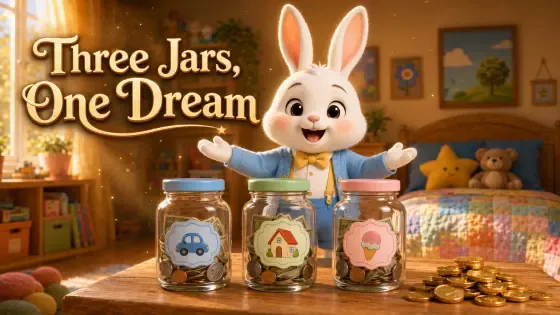
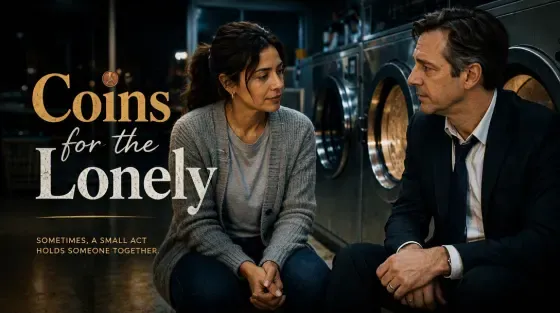
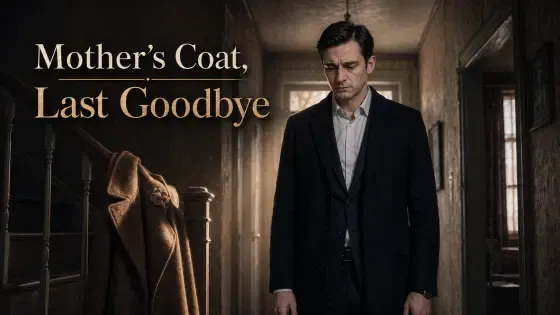
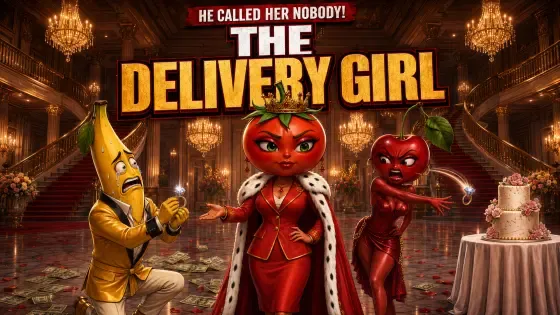

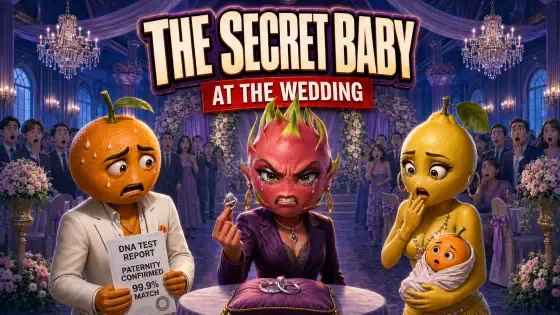
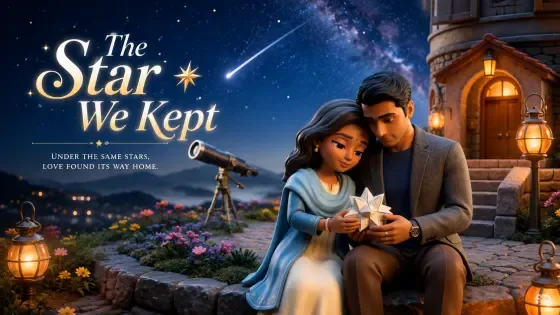
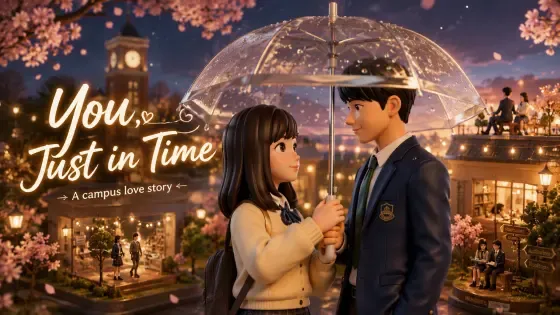


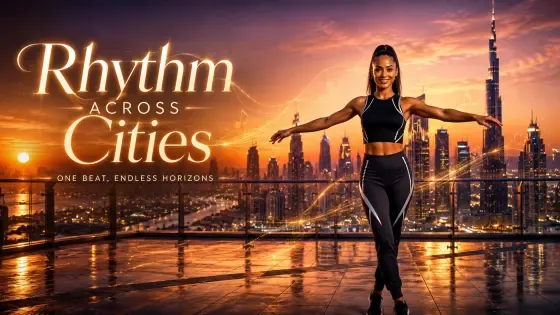
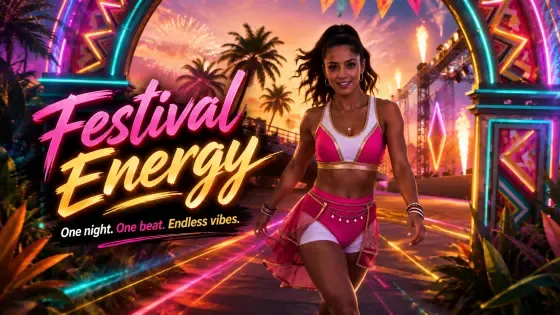

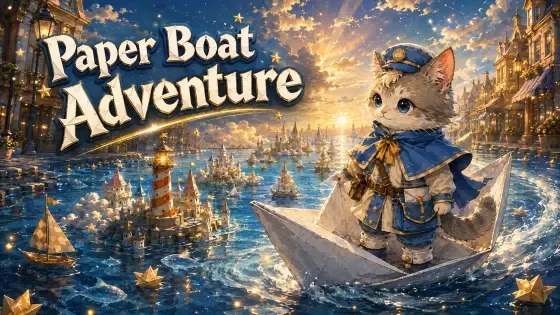
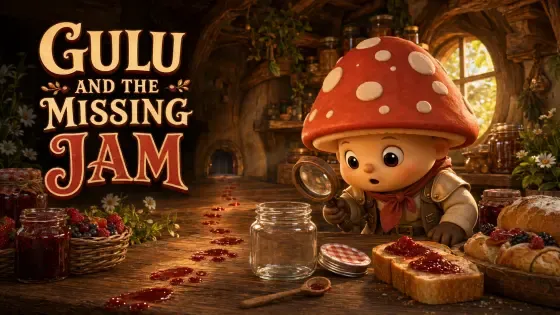
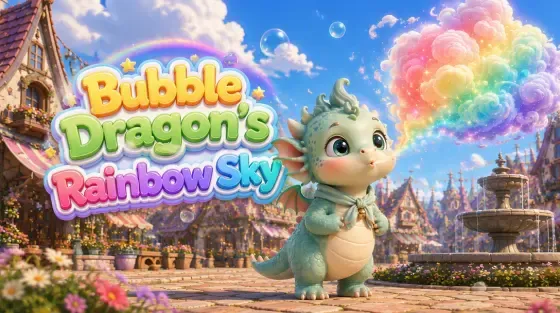
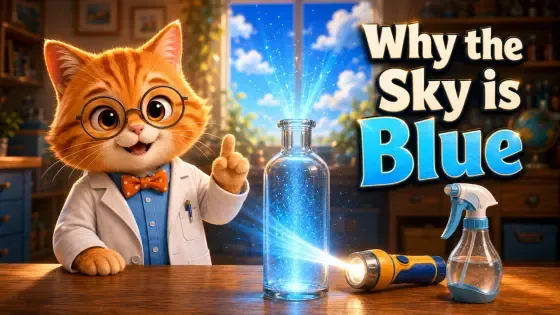
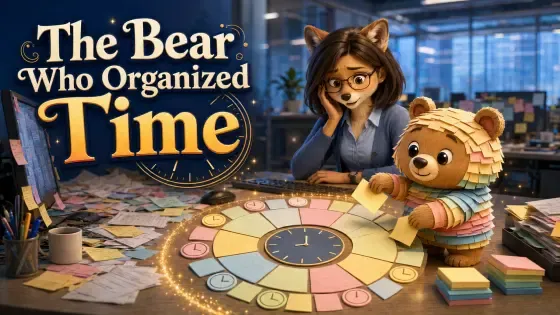

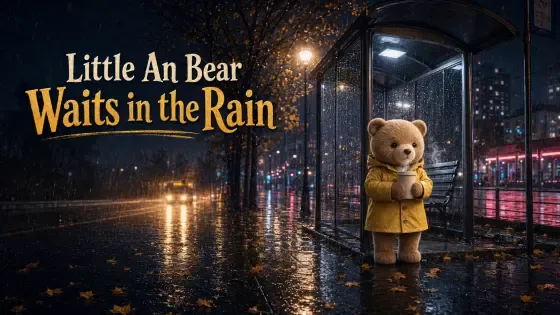
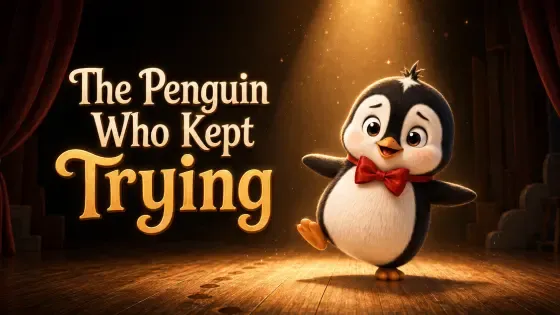
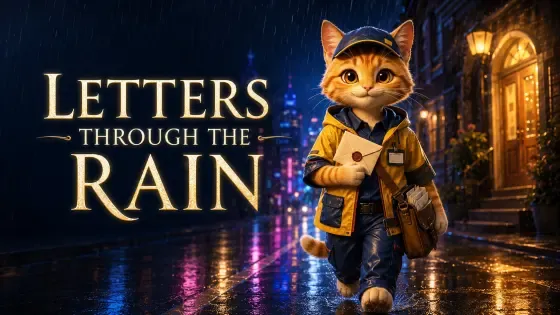


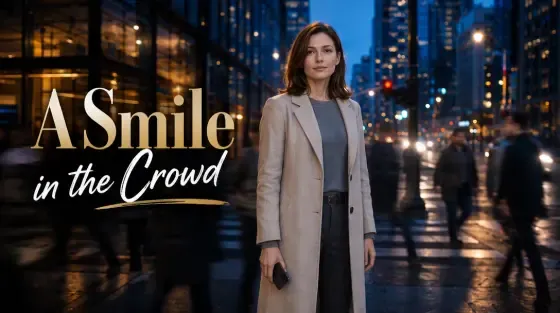
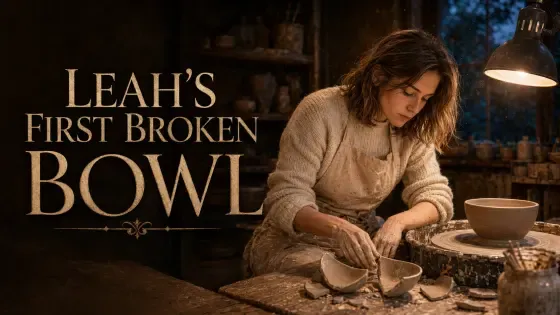
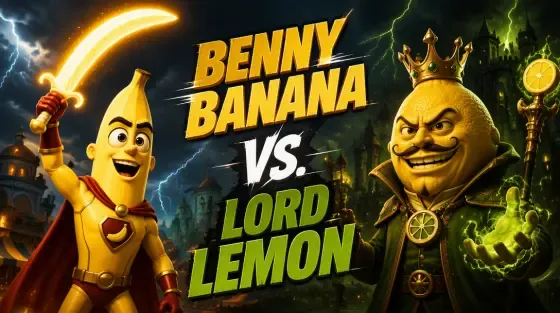
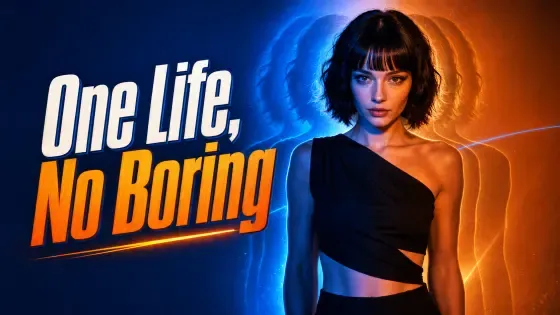
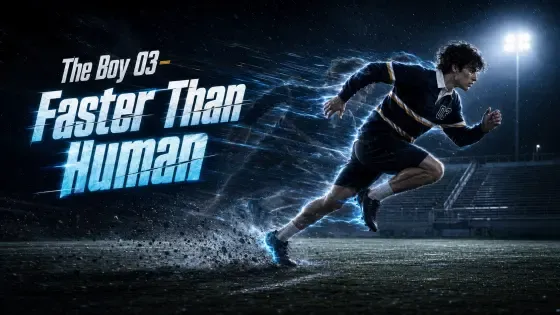
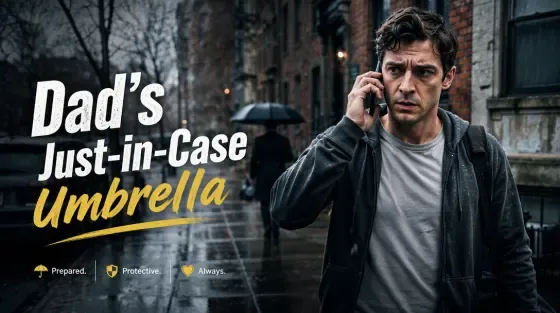

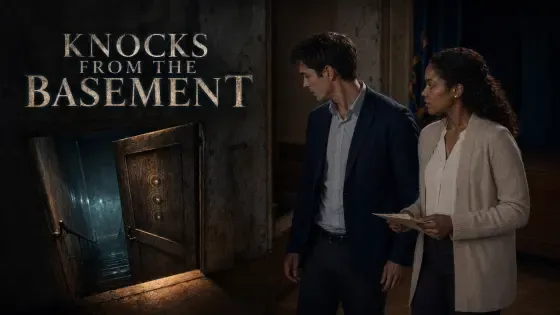
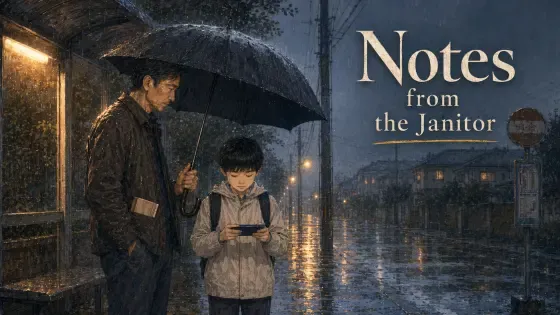
AIストーリー動画生成は、文章で書いたアイデアや脚本を、動画にするためのシーン構成にまとめるツールです。EaseGenでは、まず編集可能な脚本と絵コンテを作成します。画像や動画を生成する前に、カット、登場人物、舞台、時間配分を確認できます。
ストーリーの構成案をもとに、参考画像や各カットの動画クリップを作成します。1回の指示だけでナレーション付きの完成映画になるわけではありません。映像の生成にクレジットを使う前に、気になるシーンやカットを修正できます。
人物がある場所に入り、選択をし、次のシーンでその結果が描かれる。このように出来事のつながりが大切な作品には、ストーリー作成画面が役立ちます。短い1本のクリップで何を見せたいかが決まっている場合は、AI動画生成ツールから始めるとスムーズです。複数のクリップを一つの流れにまとめたいときは、個別に生成して確認する場合でも、絵コンテが全体の指針になります。
アイデアを入力するか、完成した脚本を貼り付けてください。EaseGenが内容を判別し、適切な開始ステップを開きます。できあがった脚本を読み、登場人物の目的、シーン同士のつながり、結末で冒頭の問題が解決しているかを確認しましょう。入力できる原文は最大20,000文字です。
ストーリー全体の目安となる長さを30・60・90・120・180・300秒から選び、シーンの順番と各カットの時間配分を確認します。画面に映すもの、動作、構図、カメラアングルや動き、セリフ、音の指示を編集できます。展開を遅らせるカットは短くし、重要な動作には内容が伝わるだけの時間を取りましょう。
参考画像はキャラクター、背景、重要な小道具に分けて管理できます。繰り返し登場するものや、見た目が物語に関わるものの画像を作成しましょう。人物の服装や場所の細部を確認してから、後の動画クリップの参考に使います。参考画像は見た目の方向性を示すもので、生成されるすべてのフレームが完全に一致する保証ではありません。
短いアイデアを書くか、完成した脚本を貼り付けます。開始前に入力の種類とストーリー全体の目標時間を選びます。
脚本を整えてから、提案されたシーンとカットを確認します。人物、場所、動作、時間配分を修正し、構成案を確定します。
見た目をそろえたい人物、場所、小道具の参考画像を追加します。各画像を確認してから、動画クリップの生成に使います。
予定したカットを動画生成ツールで開くか、クリップの構成案をCanvasに取り込みます。必要なクリップを生成して確認し、制作を進めます。
動画を生成する前に、頭の中で足りない動作を補わずに絵コンテを最初から最後まで読んでみましょう。人物が突然別の場所に移ったり、重要な物が説明なく現れたりする場合は、そのカットを修正します。セリフが予定時間に収まるか、同じ情報を繰り返すカットがないかも確認します。複数のクリップの生成に費用をかけた後より、文章の段階で直すほうが簡単です。
構成がまとまったら、各カットを動画生成ツールで開くか、クリップの構成案をCanvasに取り込んで複数のクリップを扱えます。生成結果を予定した動作や参考画像と比べ、確認してから次へ進みましょう。構成案は映像の流れの土台です。使うクリップの選択と最終的な編集は、別の制作工程として行います。
EaseGen AI Storyは、つながりのある複数のカットで物語を描きたいときに役立ちます。
冒頭、転機、結末を決めてから、それぞれの場面のクリップを作成します。30秒の構成では、物語の変化が伝わる場面に絞りましょう。長めの構成なら、人物の反応や別の場所を描く余地も生まれますが、追加する時間にも物語上の役割が必要です。
会話や一連の動作を計画するときに、人物と舞台の設定をまとめて確認できます。人物がどこから登場し、どこを見て、どのカットでセリフを話すかを決めましょう。複数のクリップで人物の外見をそろえたい場合は参考画像を作成し、実際の生成結果でもつながりを確認します。
文章の説明をシーンに分け、動画を作る前に各カットで何を見せるかを決めます。絵コンテでは、伝えたい内容、視覚的な実演、まとめを整理できます。一つのカットで概念を分かりやすく示せない場合は、画像や動画を生成する前に映像の説明を書き直しましょう。
ログインすると、EaseGenでテキストの脚本や絵コンテをクレジットなしで作成・編集・保存できます。参考画像や動画クリップの生成にはクレジットを使用します。必要数は設定によって変わり、各生成リクエストの前に表示されます。最初の「Generate」では、完成動画ではなくストーリーの構成作りを開始します。
有料の画像や動画を生成する前に、文章、シーンの順番、カットの詳細を調整できます。表示される必要クレジット数を確認し、どの参考画像やカットから作るかを決めましょう。このページの利用にはログインが必要で、編集済みの完成動画を書き出す機能はありません。構成案は制作内容を決める助けになりますが、生成したクリップの確認と組み合わせは必要です。
画像も動画も、ひとつのワークスペースでアイデアをかたちに。
絵コンテを生成して、カットの編集を開始してください。
まず絵コンテを確認してください。
絵コンテを生成して、カットの編集を開始してください。