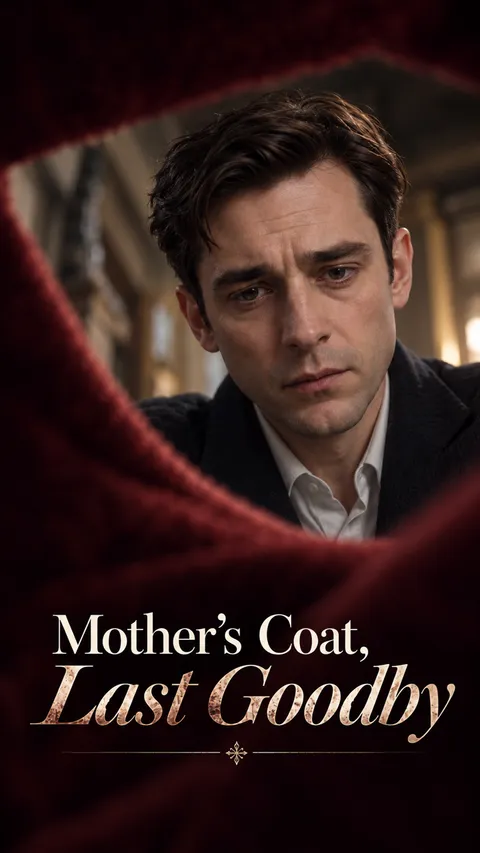
Gere um storyboard para começar a editar os planos.
Confirme seu storyboard primeiro.
Gere um storyboard para começar a editar os planos.
Transforme uma ideia ou roteiro em um plano de vídeo, cena por cena. Entre na sua conta para criar storyboards em texto grátis; imagens de referência e clipes de vídeo usam créditos.
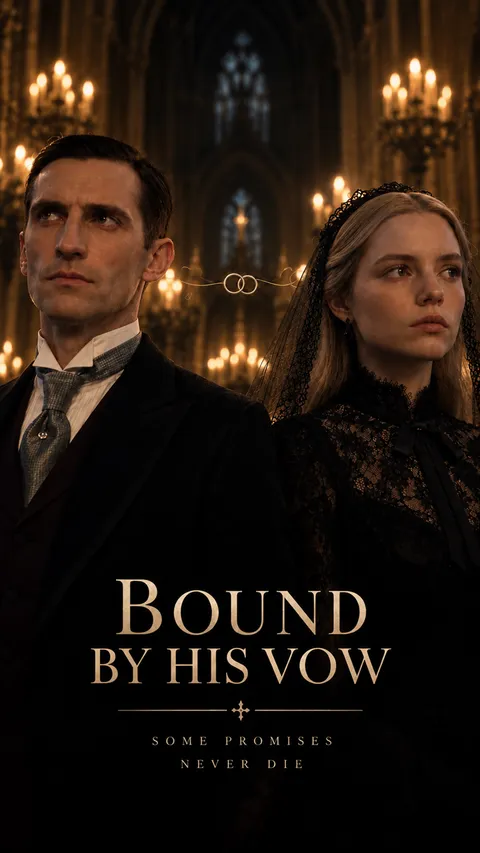
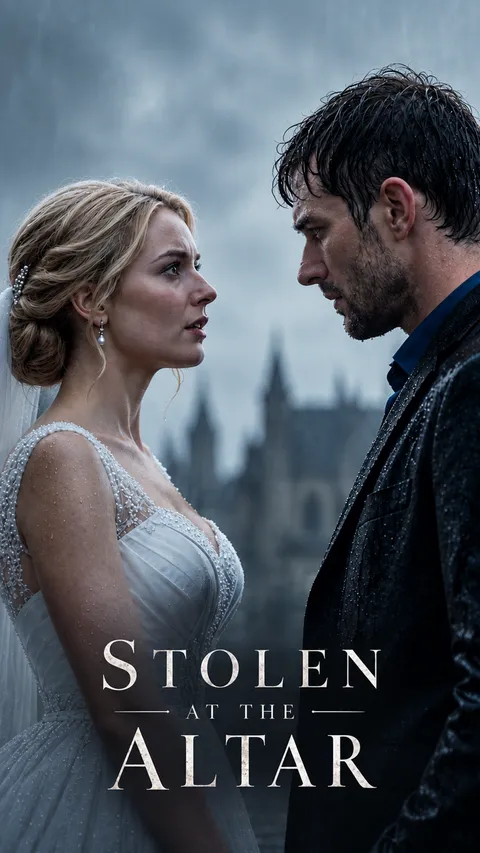


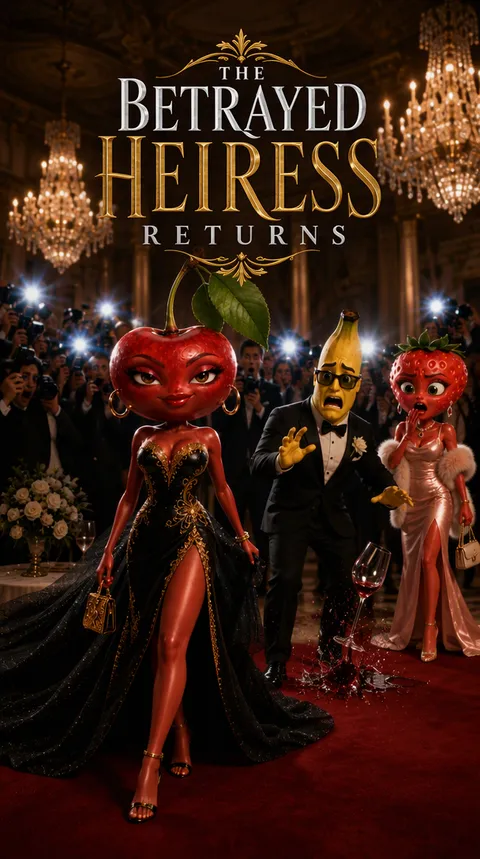
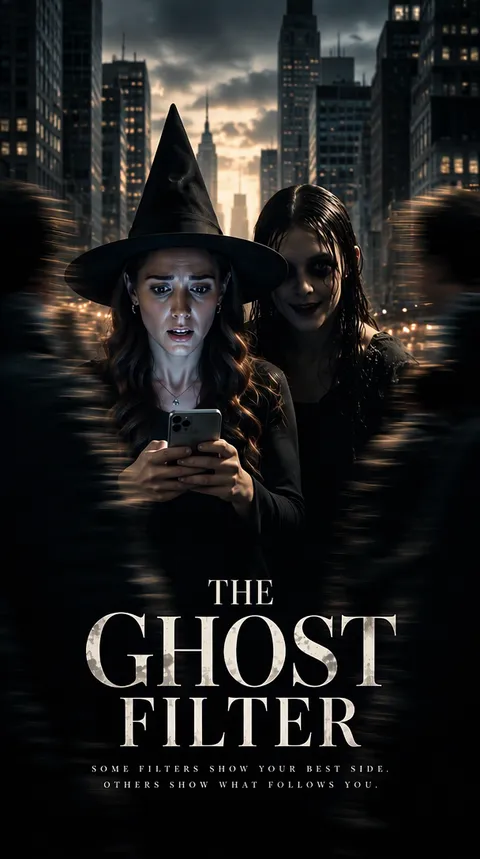
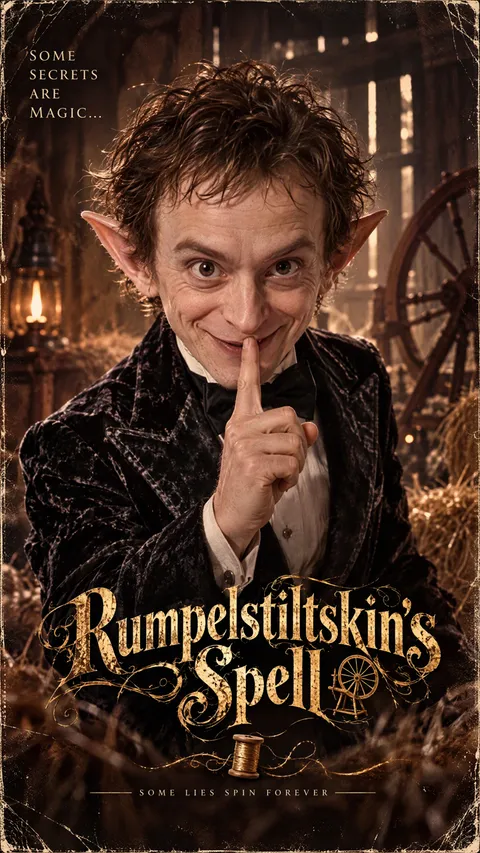
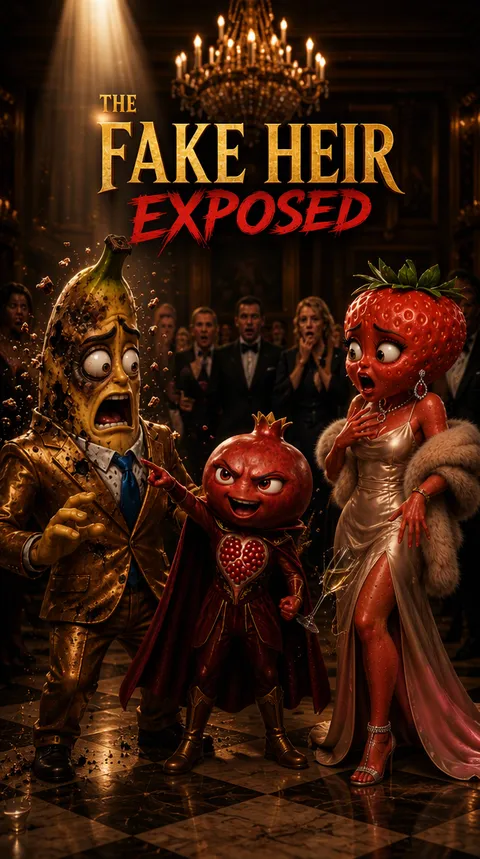
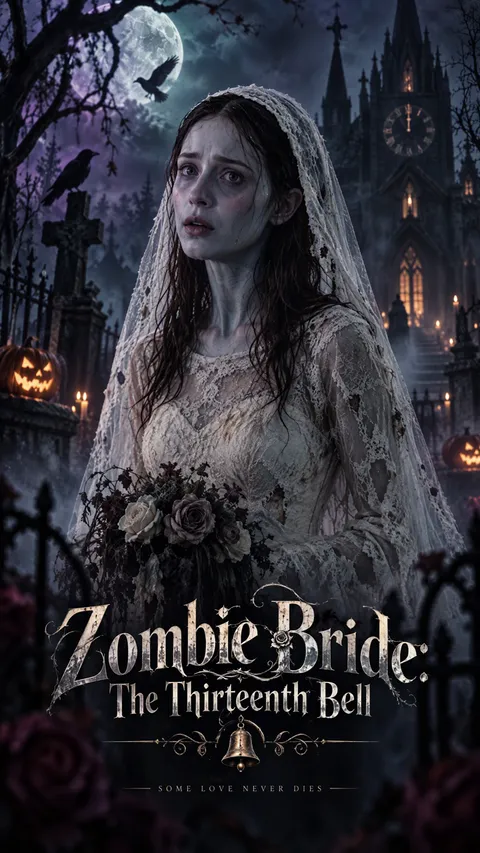
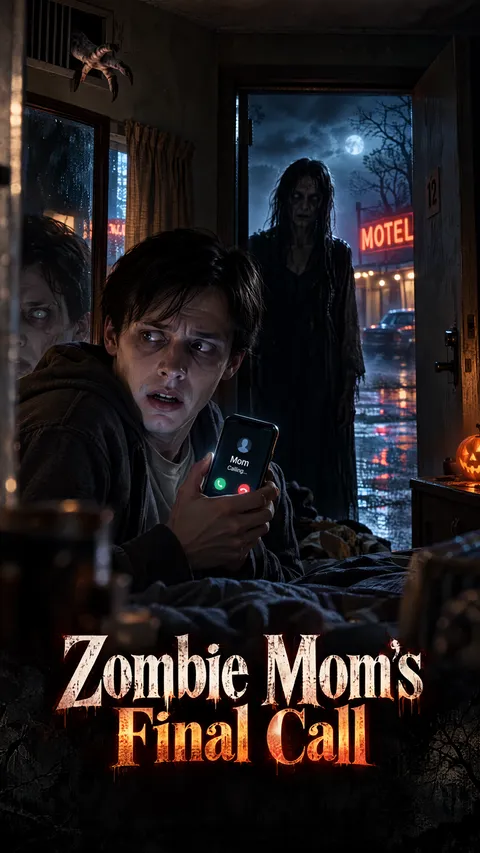
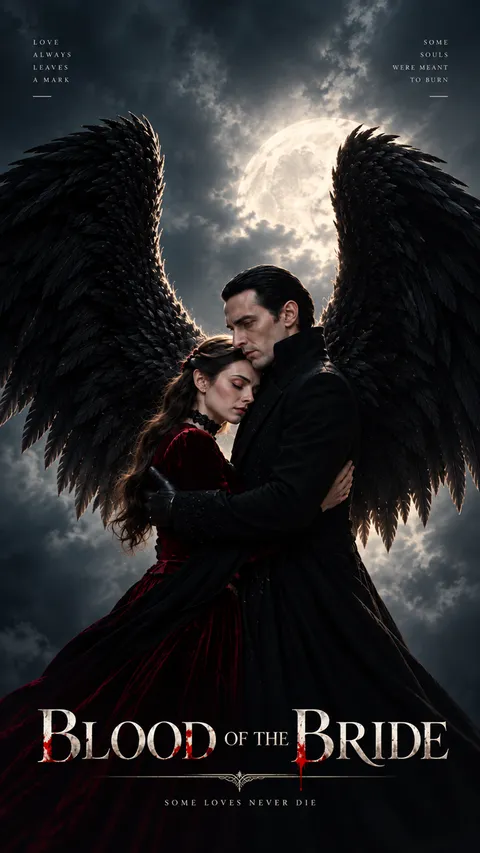
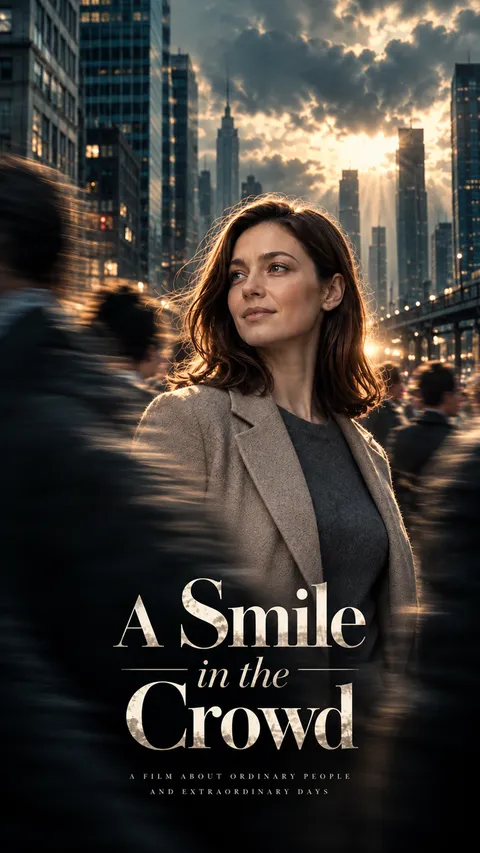
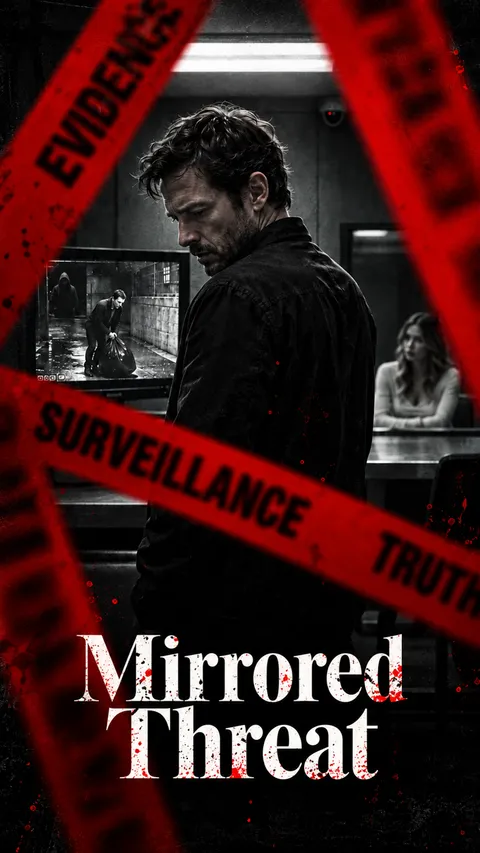


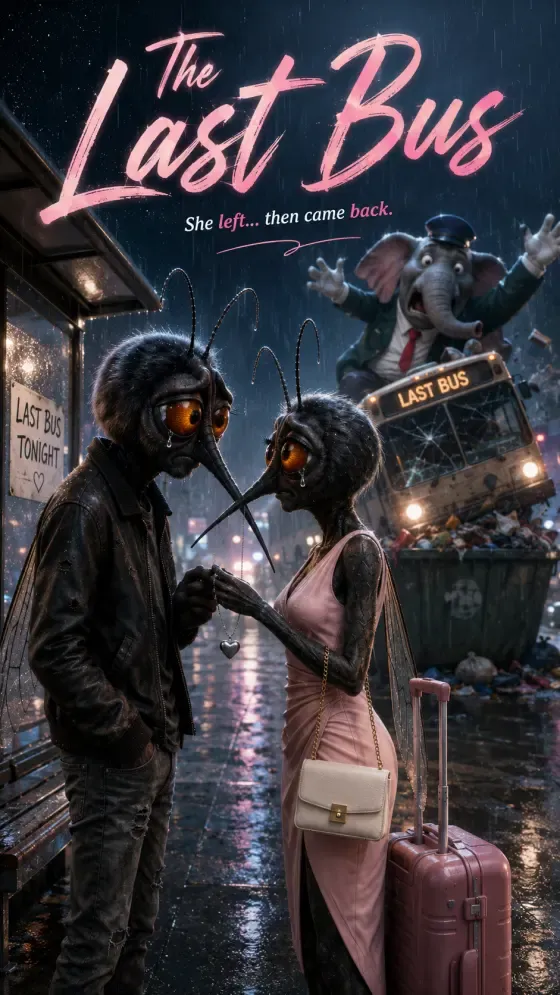
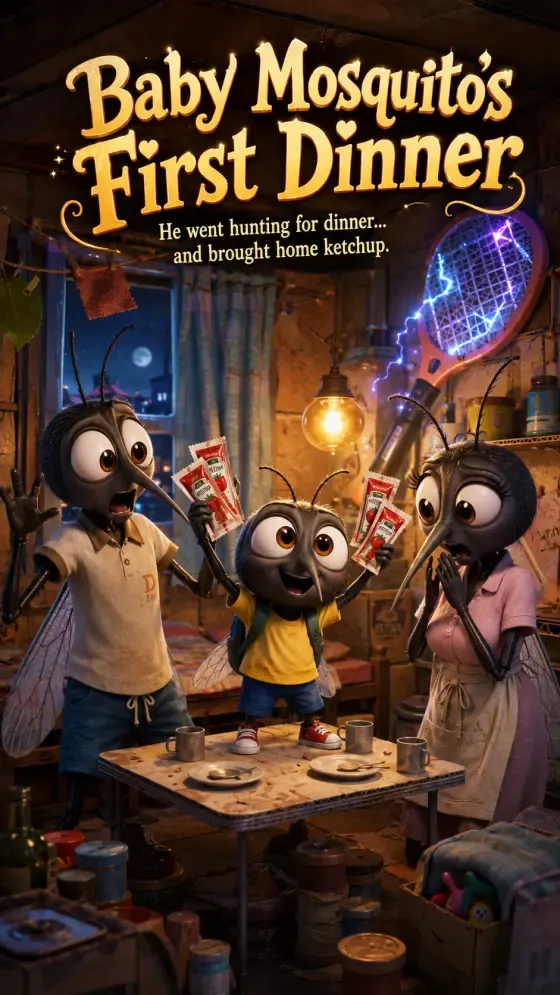
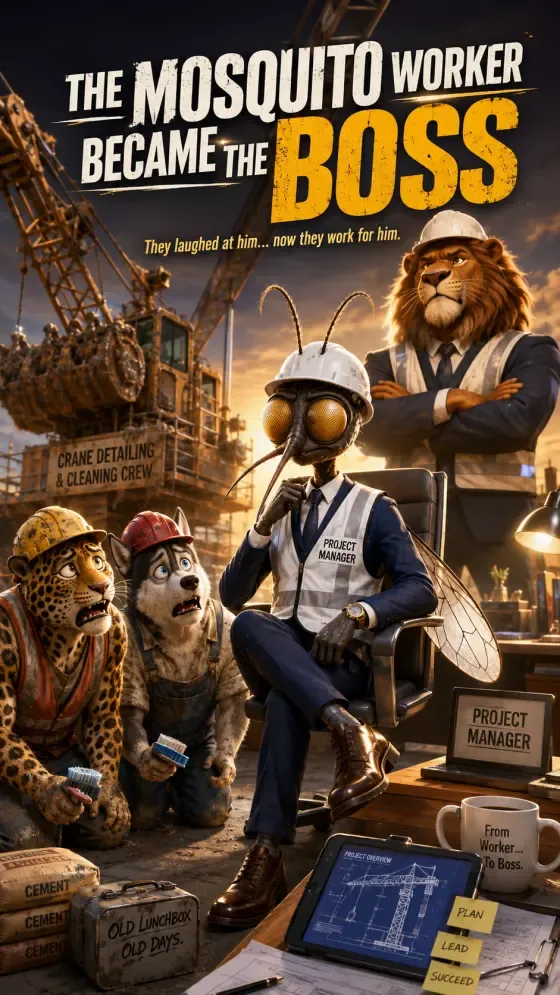





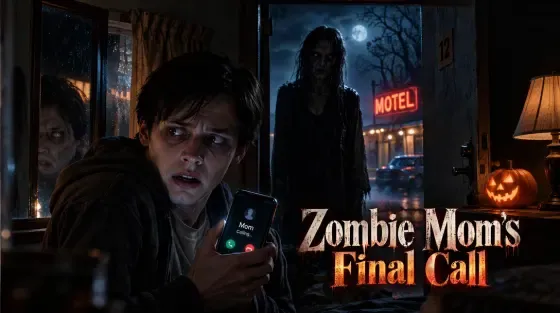


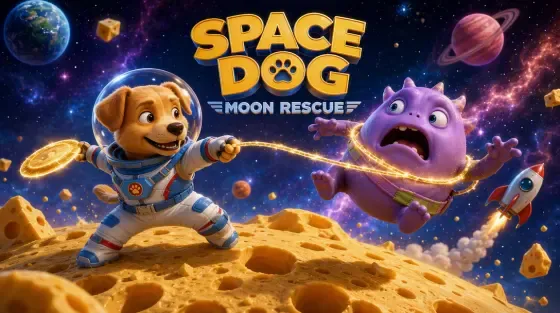
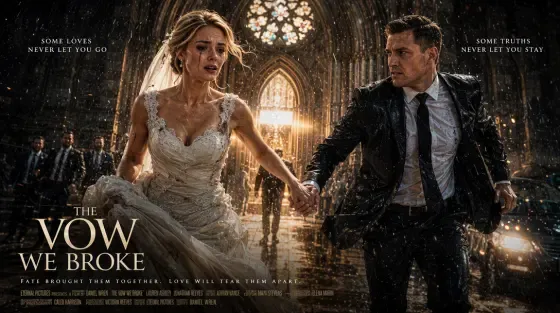

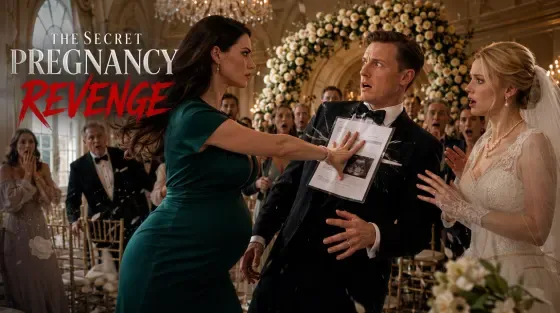
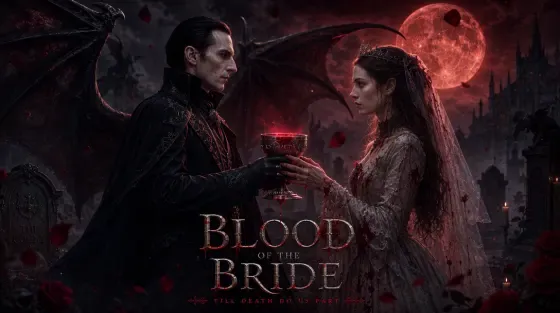



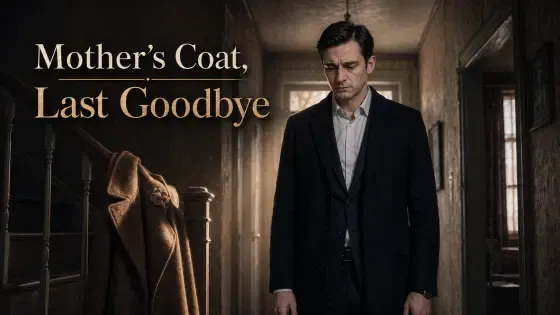
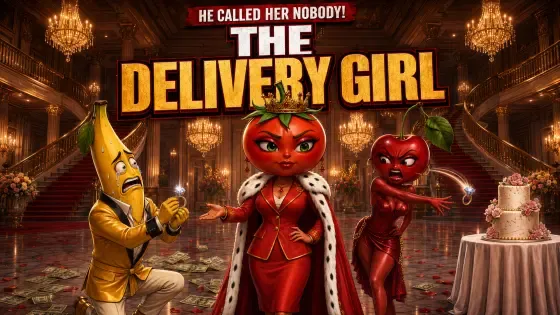











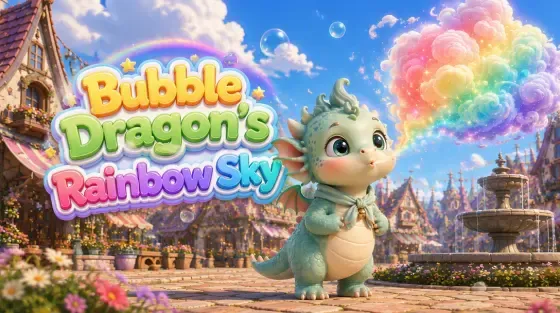

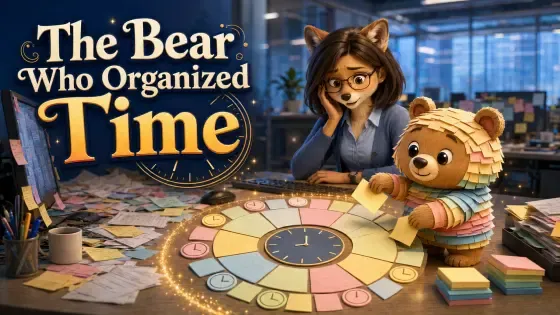









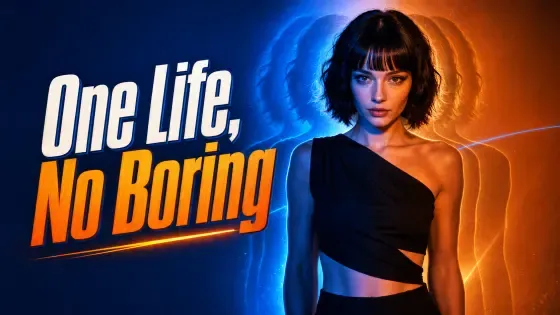

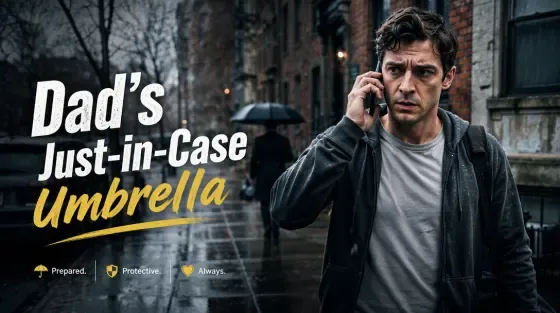

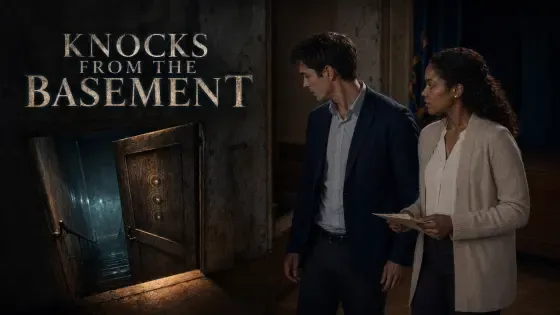
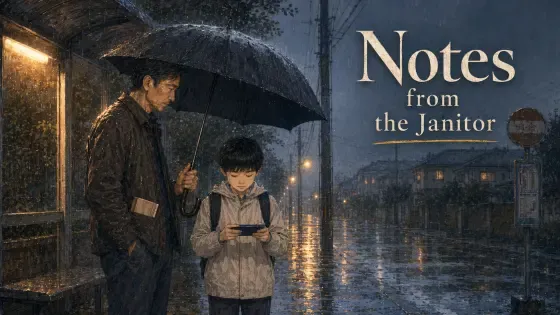
Um gerador de vídeos de histórias com IA ajuda a transformar uma ideia ou roteiro em uma sequência de cenas para produzir em vídeo. No EaseGen, você prepara primeiro um roteiro e um storyboard editáveis. É possível conferir os planos, os personagens, os cenários e os tempos antes de criar imagens ou vídeos.
O planejamento da história orienta as imagens de referência e os clipes de vídeo individuais. Ele não transforma uma única instrução em um filme pronto com narração. Assim, você pode melhorar uma cena ou um plano antes de gastar créditos na criação dos recursos visuais.
Use o espaço de histórias quando a ordem dos acontecimentos for importante: um personagem entra em um lugar, faz uma escolha e a próxima cena mostra a consequência. Se você já sabe exatamente o que um clipe curto deve mostrar, o gerador de vídeos com IA é um caminho mais direto para começar. Um storyboard é útil quando vários clipes precisam seguir uma sequência em comum, mesmo que você os gere e revise separadamente.
Digite uma ideia ou cole um roteiro completo. O EaseGen identifica o tipo de texto e abre a etapa inicial adequada. Leia o roteiro gerado antes de continuar: confira o que cada personagem quer, por que uma cena vem depois da outra e se o final resolve a situação inicial. O texto de entrada pode ter até 20.000 caracteres.
Escolha uma duração desejada de 30, 60, 90, 120, 180 ou 300 segundos para o planejamento da história. Confira a ordem das cenas e o tempo de cada plano. Você pode editar o que a câmera mostra, a ação, o enquadramento, o ângulo, o movimento, os diálogos e as indicações de som. Encurte os planos que atrasam a narrativa e dê tempo suficiente para que as ações importantes sejam compreendidas.
A área de referências separa personagens, cenários e objetos importantes. Crie imagens dos elementos que reaparecem ou cujo visual faz diferença na história. Confira a roupa de um personagem ou os detalhes de um lugar antes de usar a imagem como guia para os próximos clipes. Uma referência orienta o visual, mas não garante que todos os quadros gerados sejam idênticos a ela.
Escreva uma ideia curta ou cole um roteiro completo. Escolha o tipo de texto e a duração desejada da história antes de começar.
Ajuste o roteiro e confira as cenas e os planos sugeridos. Edite personagens, lugares, ações e tempos antes de aprovar o planejamento.
Adicione imagens de referência para personagens, lugares e objetos que precisam manter o mesmo visual. Confira cada imagem antes de usá-la em um clipe de vídeo.
Abra um plano no gerador de vídeo ou importe o planejamento dos clipes para o Canvas. Gere os clipes necessários, confira os resultados e continue desenvolvendo a história.
Antes de gerar o vídeo, leia o storyboard do início ao fim sem completar mentalmente as ações que faltam. Se um personagem mudar de lugar de repente ou um objeto importante aparecer sem apresentação, revise o plano correspondente. Confira se os diálogos cabem no tempo disponível e procure planos que repetem a mesma informação. É mais fácil fazer essas mudanças no texto do que depois de pagar pela geração de vários clipes.
Quando o planejamento estiver pronto, você pode abrir um plano no gerador de vídeo ou importar o planejamento dos clipes para o Canvas para trabalhar em várias sequências. Compare cada resultado com a ação prevista e as referências antes de continuar. O planejamento oferece uma sequência inicial; escolher os clipes que serão aproveitados e concluir a edição continuam sendo etapas de produção separadas.
O EaseGen AI Story é especialmente útil para histórias com vários planos conectados.
Defina o início, a virada e o final de uma narrativa curta antes de criar os clipes de cada momento. Em um planejamento de 30 segundos, escolha apenas o necessário para entender a mudança. Uma duração maior pode dar espaço para uma reação ou um segundo cenário, desde que esse tempo tenha uma função na história.
Mantenha as descrições dos personagens e dos cenários juntas ao planejar uma conversa ou sequência de ações. Marque onde uma pessoa entra, para onde olha e qual plano contém cada fala. Crie uma referência do personagem se a aparência precisar orientar vários clipes e confira depois a continuidade nos resultados.
Divida uma explicação escrita em cenas e decida o que cada plano deve mostrar antes de produzir o vídeo. Use o storyboard para separar uma ideia, uma demonstração visual e uma conclusão. Se um conceito não puder ser mostrado com clareza em um único plano, reescreva a descrição visual antes de gerar imagens ou vídeos.
Entre na sua conta para criar, editar e salvar roteiros e storyboards em texto no EaseGen sem gastar créditos. Criar imagens de referência ou clipes de vídeo usa créditos; o custo depende das configurações e aparece antes de cada solicitação. A primeira ação Generate inicia o planejamento da história, não um filme pronto.
Você pode melhorar o texto, a ordem das cenas e os detalhes dos planos antes de solicitar imagens ou vídeos pagos. Confira o custo exibido e decida quais referências ou planos vale a pena criar primeiro. Esta página exige login e não oferece a exportação de um vídeo já editado. O planejamento ajuda a decidir o que produzir, mas os clipes gerados ainda precisam ser revisados e reunidos.

Crie vídeos curtos com texto ou fotos no EaseGen. É necessário fazer login e ter créditos na conta. Veja o custo antes de gerar.

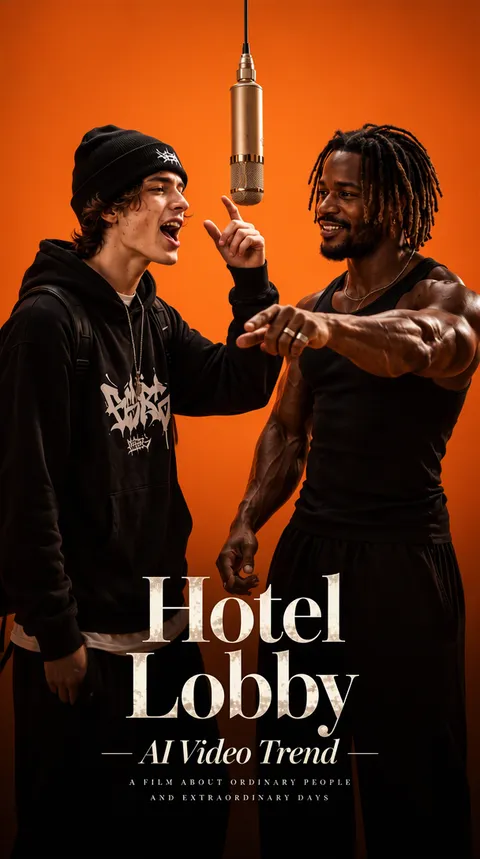
Coloque seu personagem em uma cena freestyle com apenas uma foto e uma referência de atuação integrada.
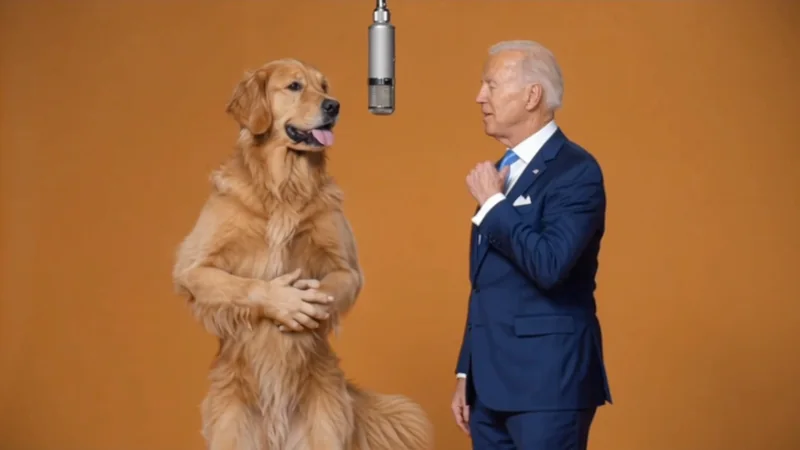
Crie um clipe com duas pessoas se apresentando para as redes sociais usando o modelo Hotel Lobby AI.
Transforme suas ideias em imagens e vídeos em um só espaço de criação.
Gere um storyboard para começar a editar os planos.
Confirme seu storyboard primeiro.
Gere um storyboard para começar a editar os planos.