Generiere ein Storyboard, um Shots zu bearbeiten.
Bestätige zuerst dein Storyboard.
Generiere ein Storyboard, um Shots zu bearbeiten.
Von der Idee oder dem Drehbuch zum Videoplan, Szene für Szene. Melde dich an und erstelle kostenlos Text-Storyboards. Referenzbilder und Videoclips verbrauchen Credits.
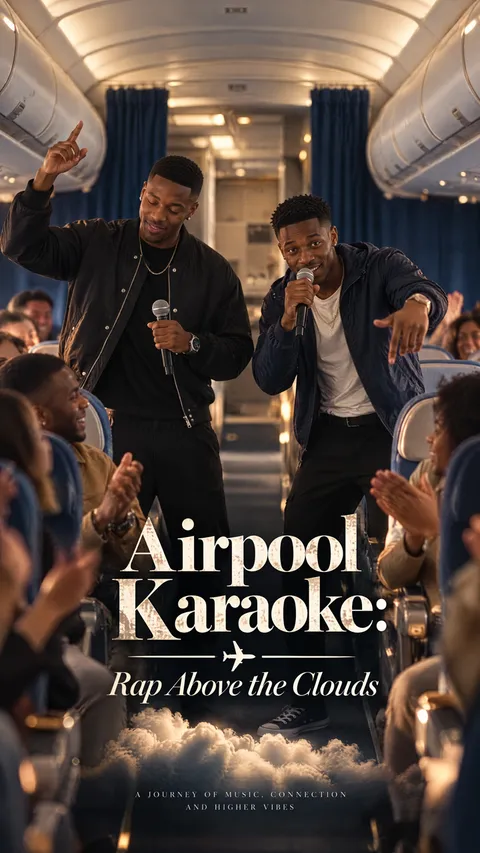
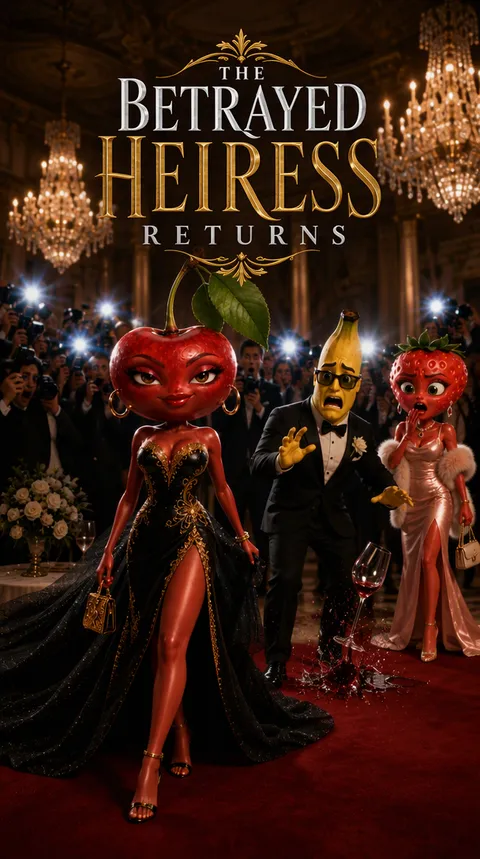
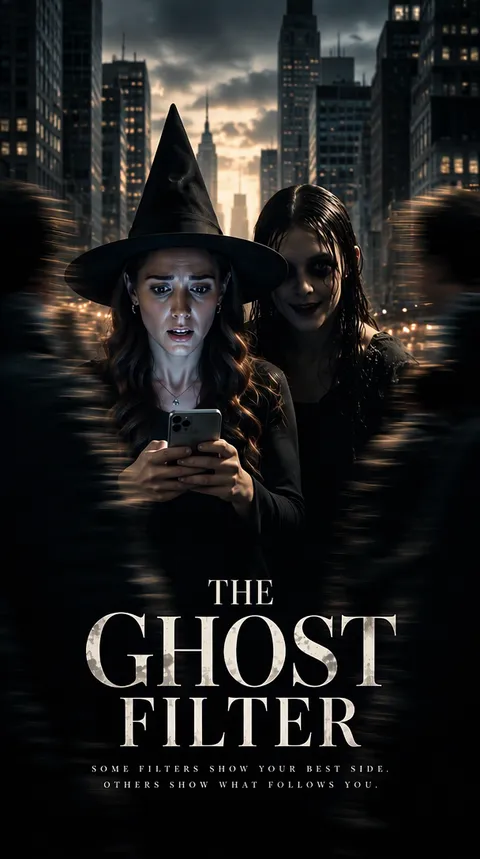
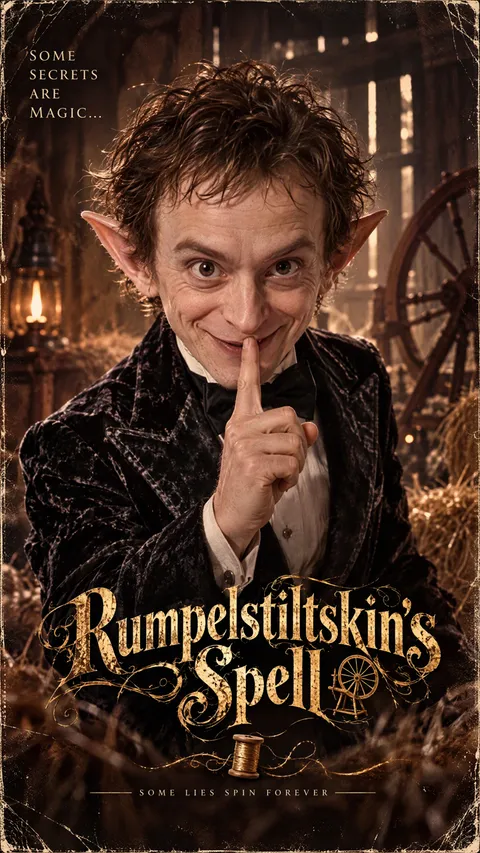
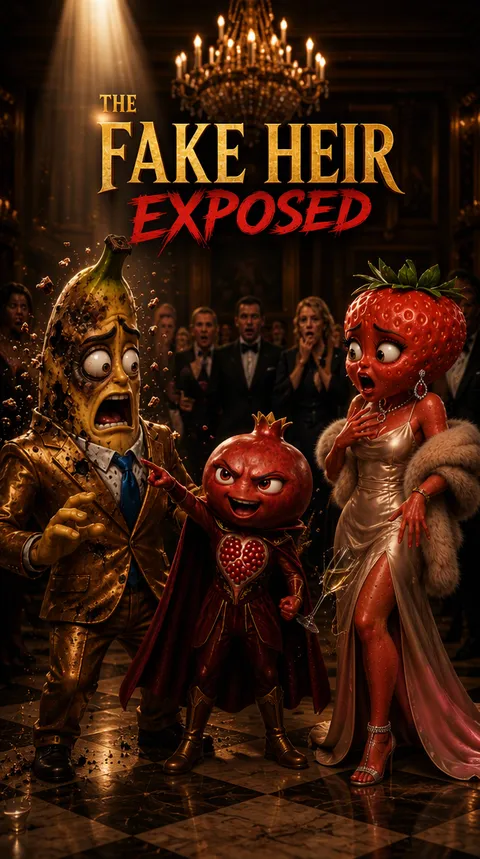
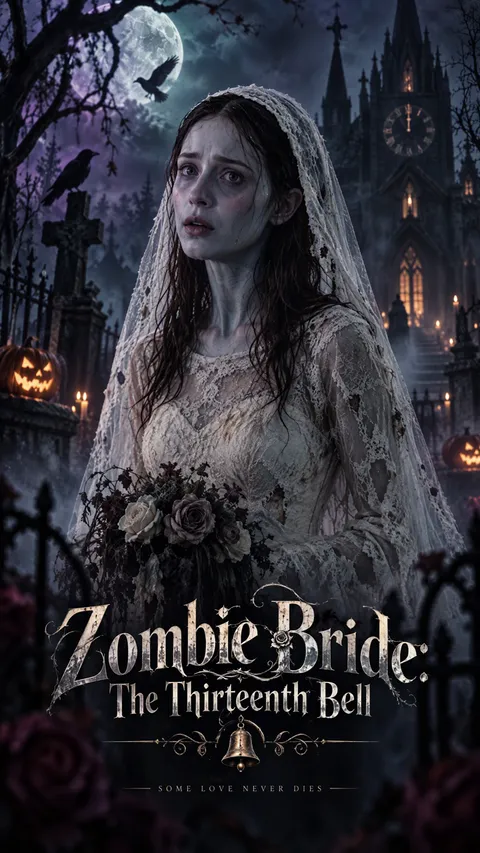
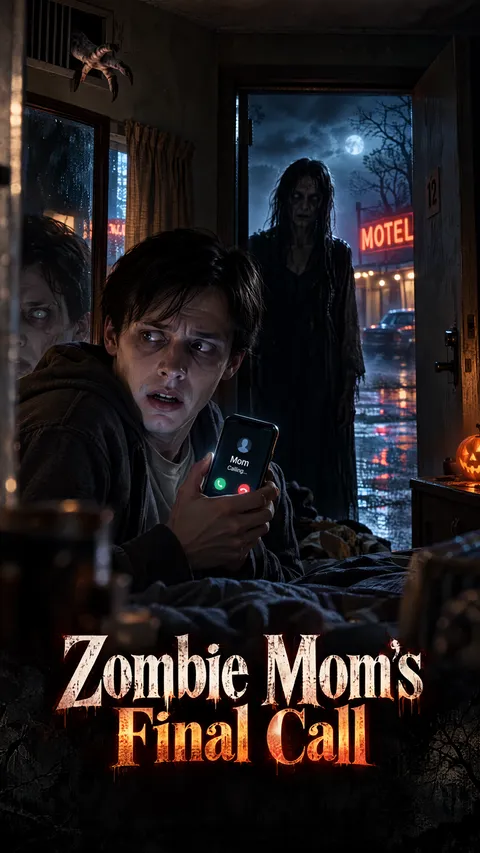
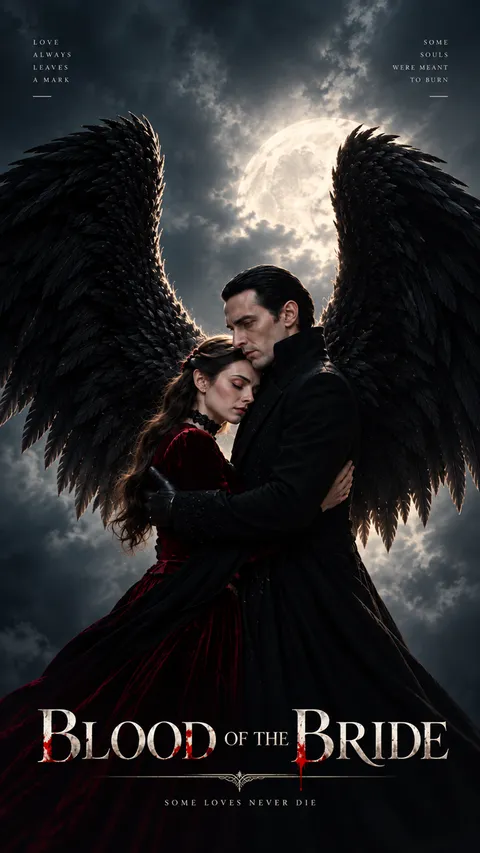
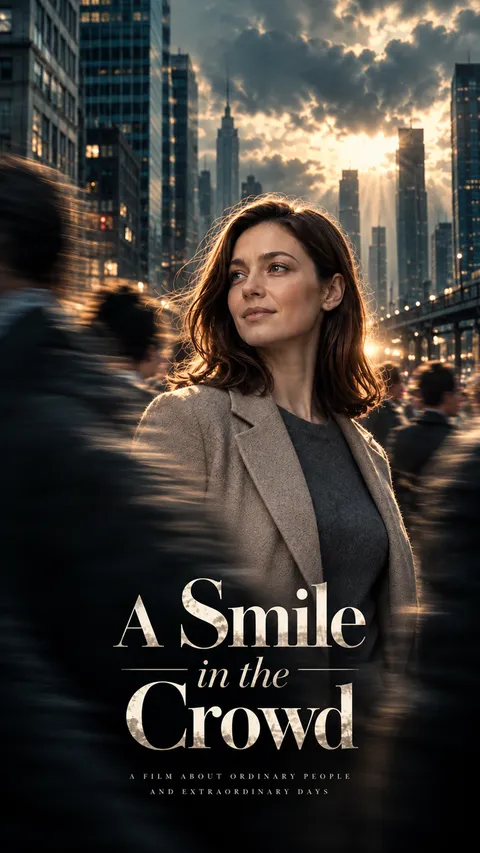
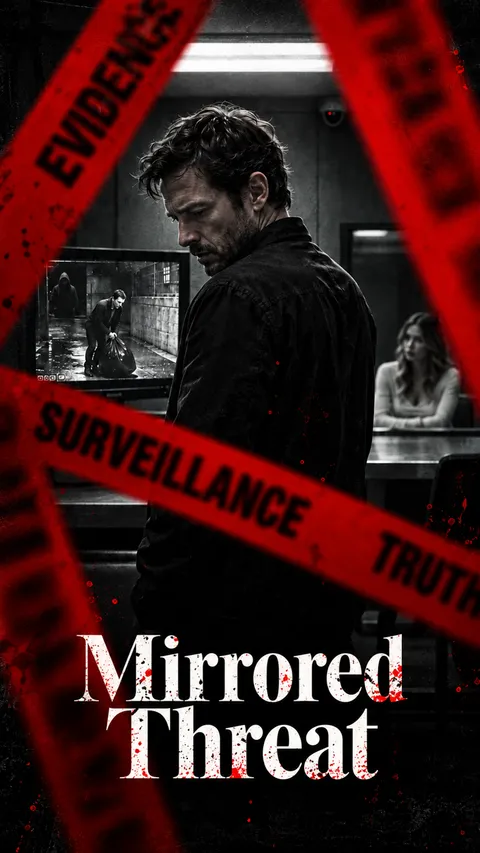
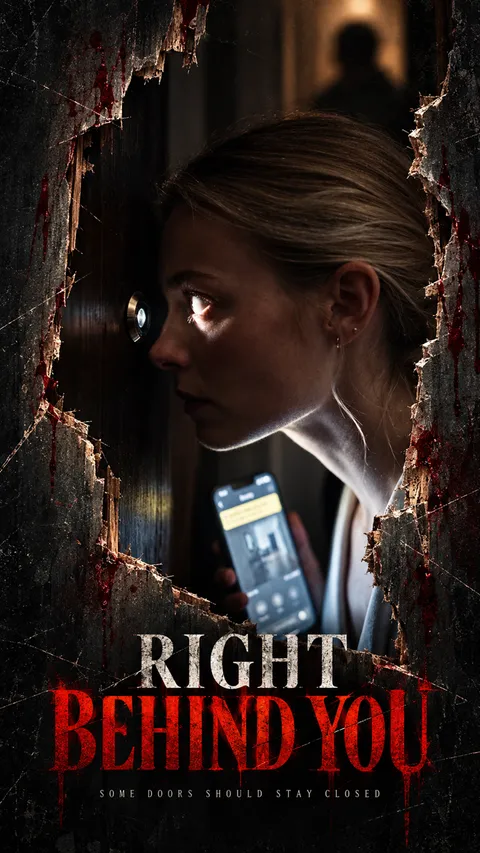
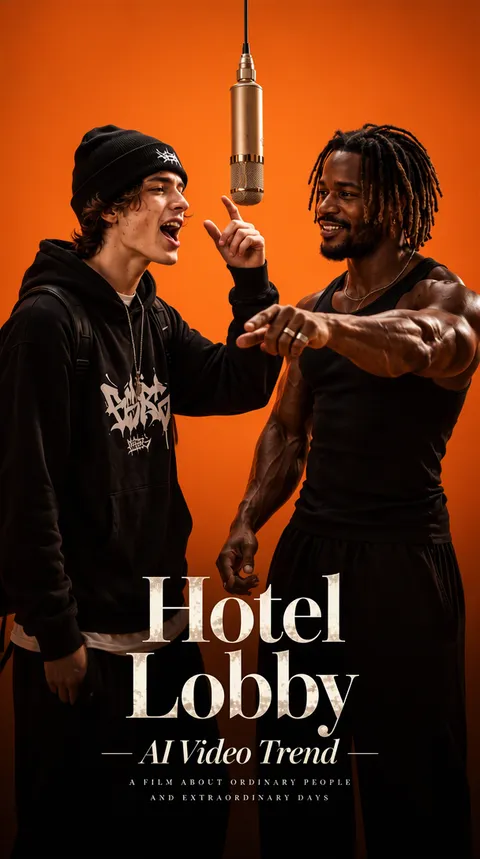
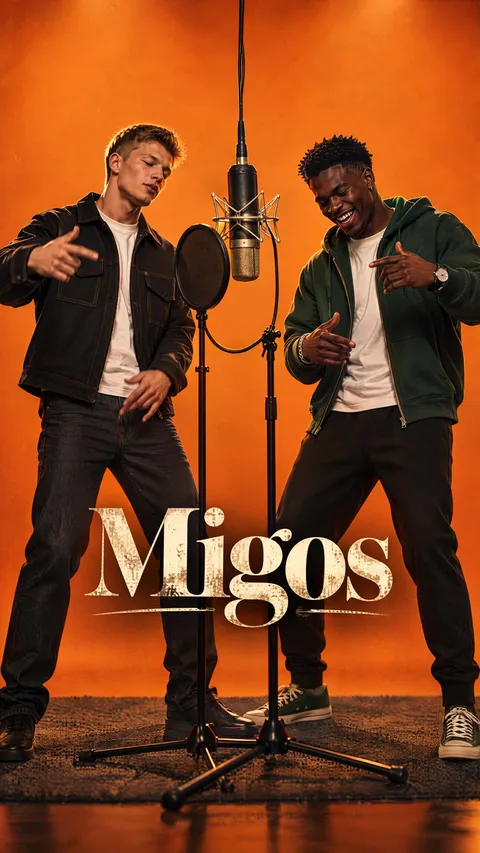
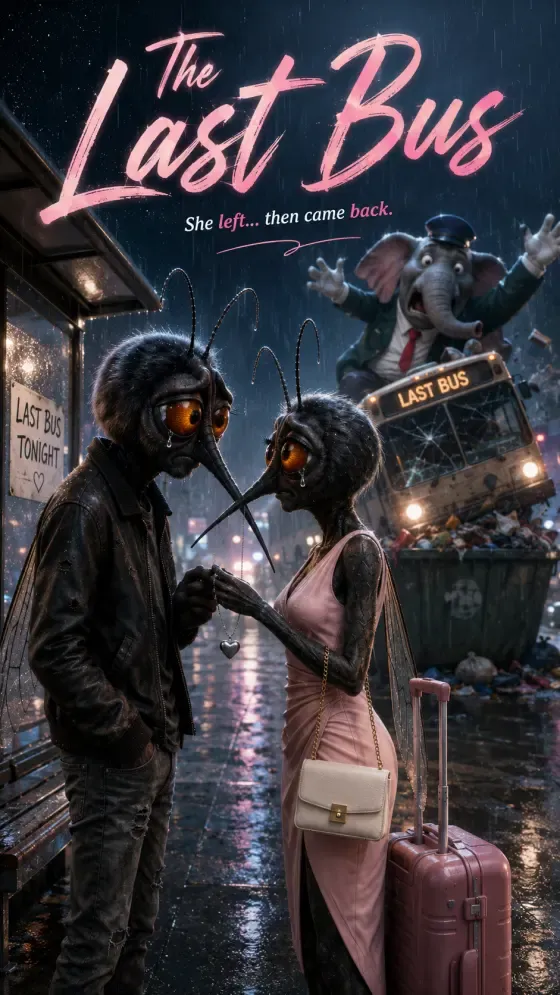
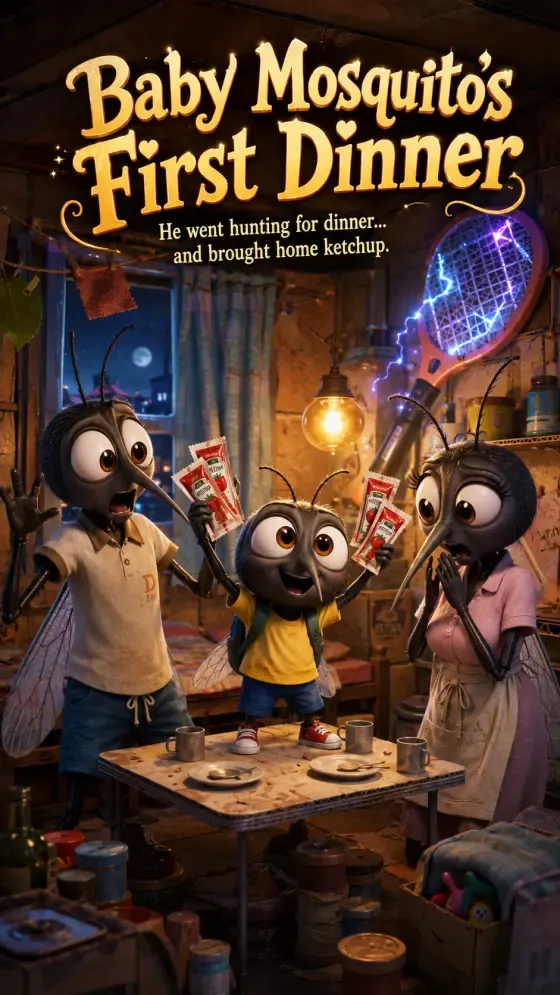
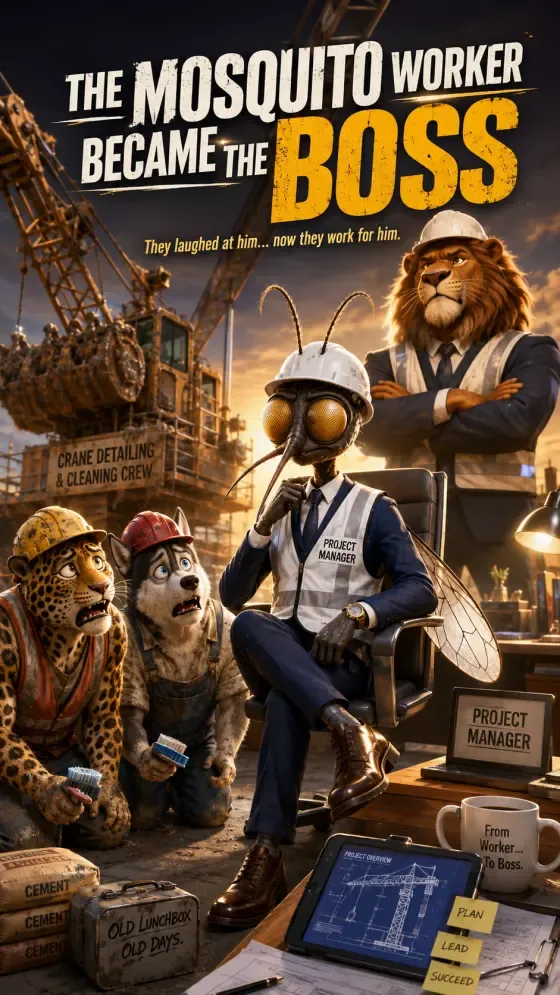
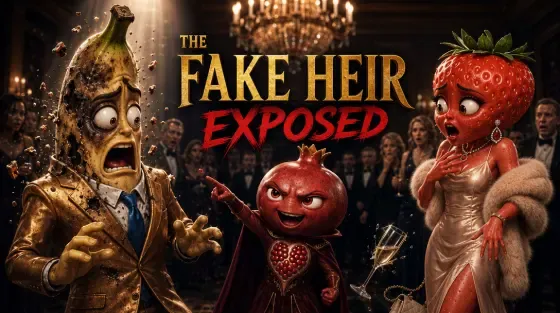
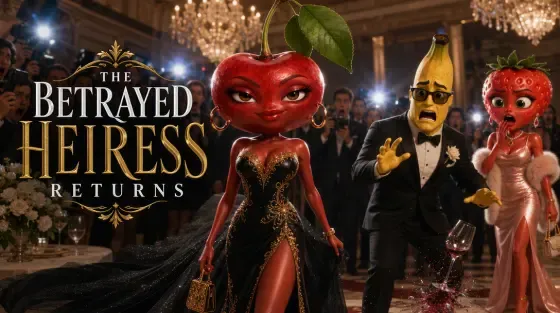
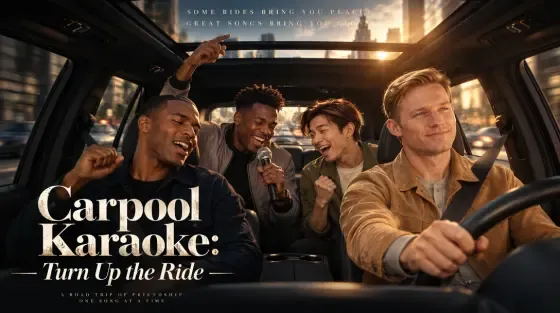
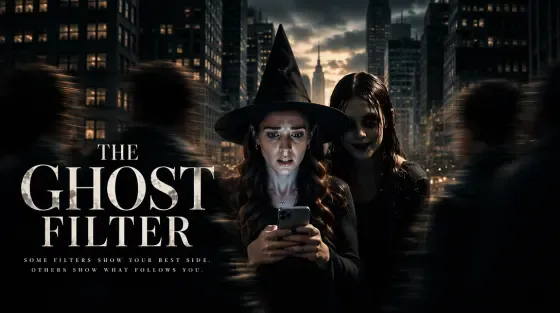
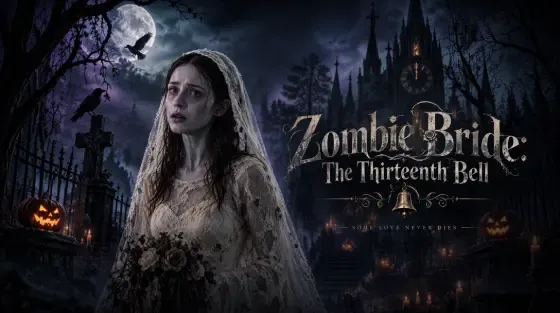
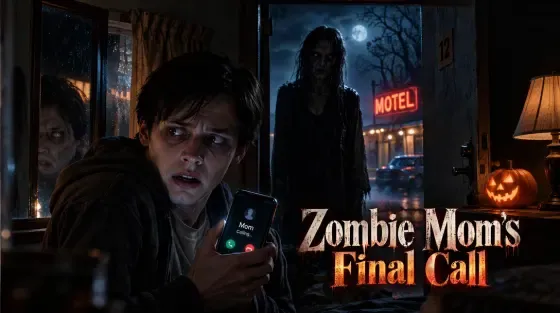
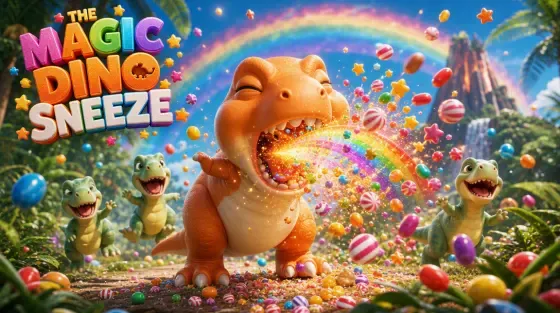
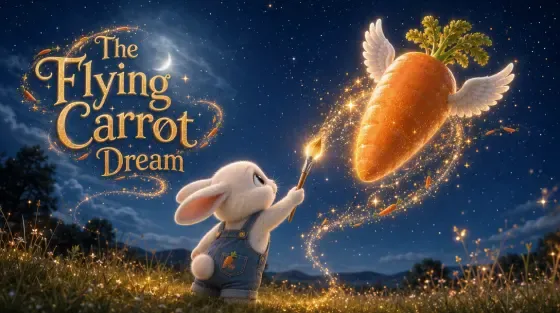
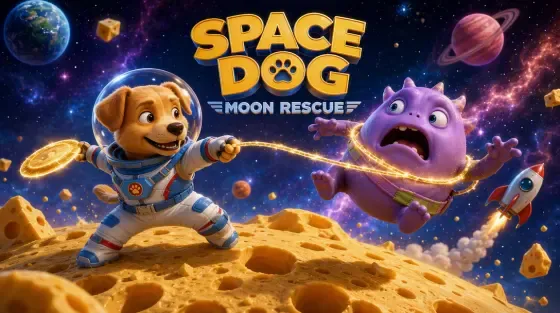
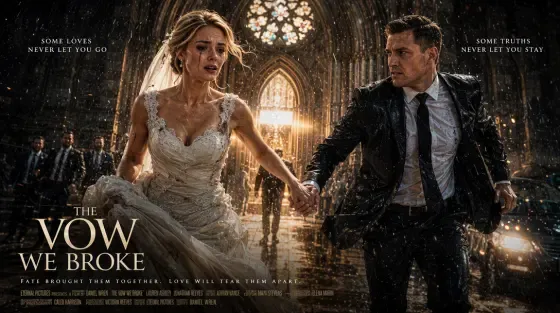
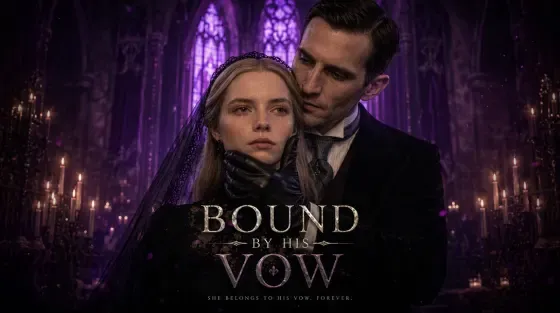
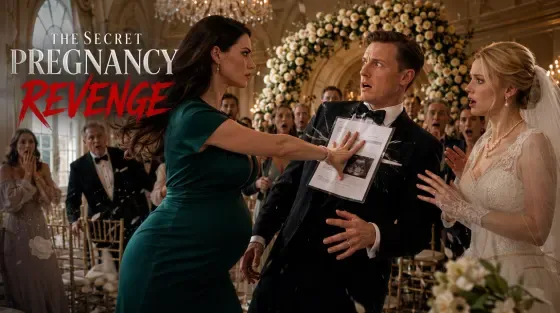
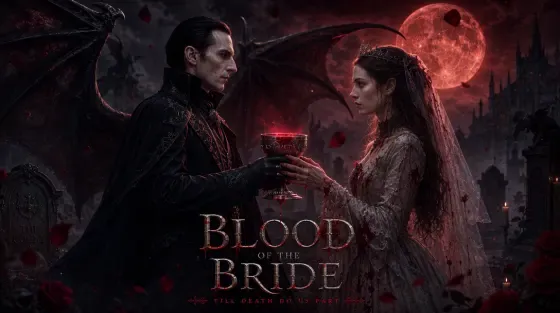
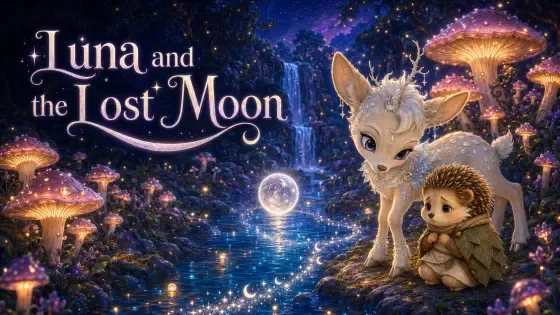
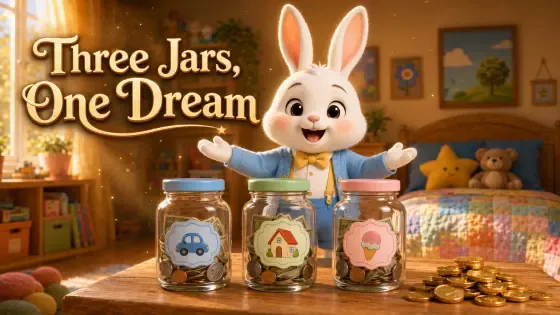
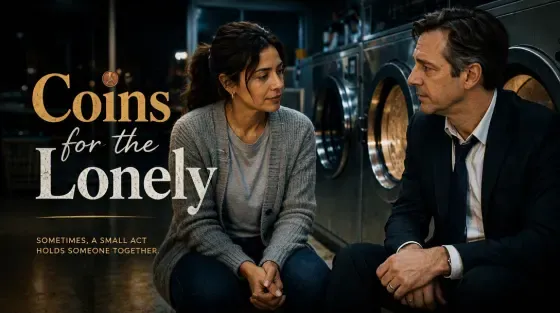
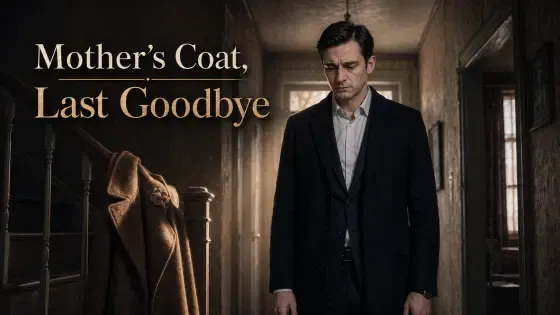
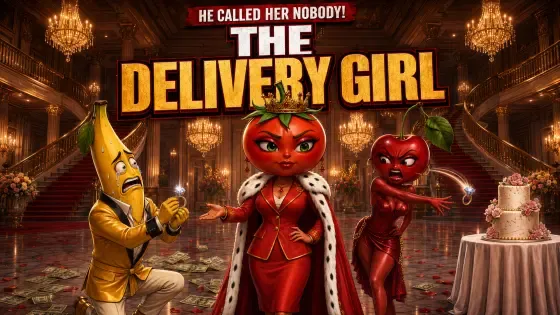

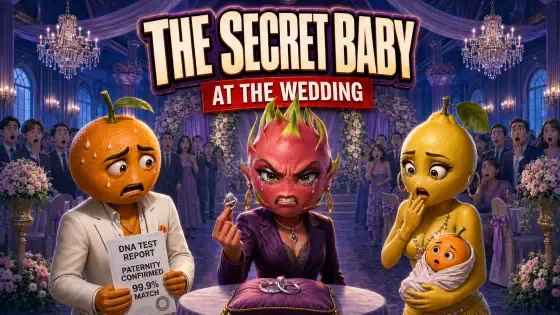
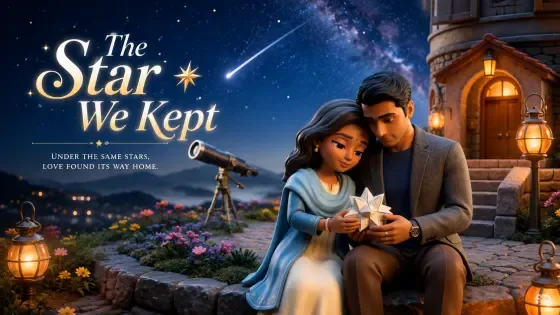




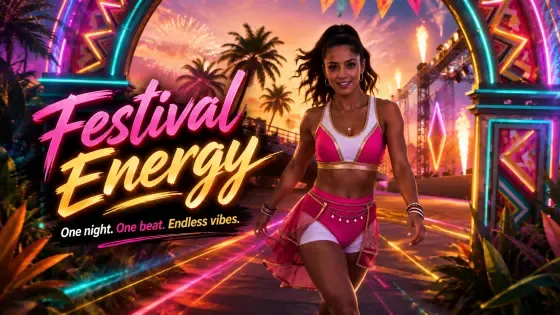

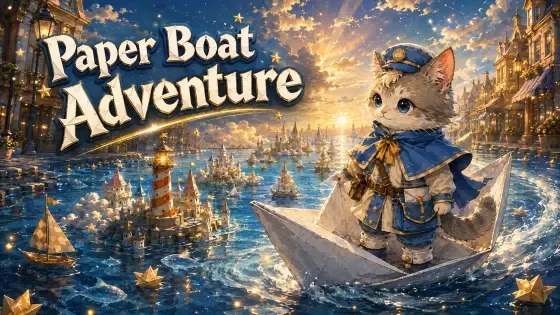

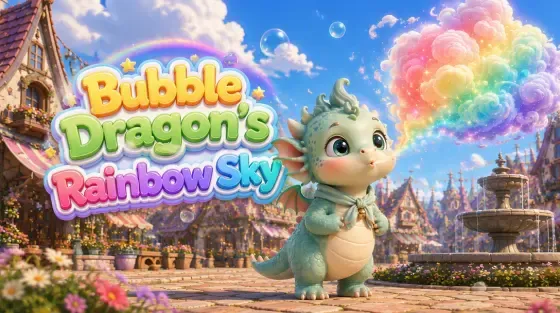
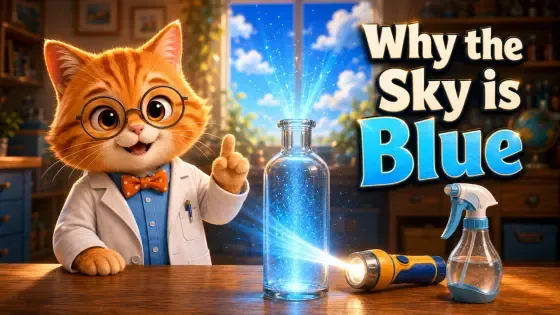
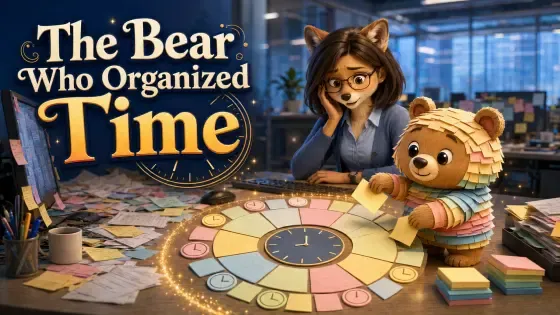

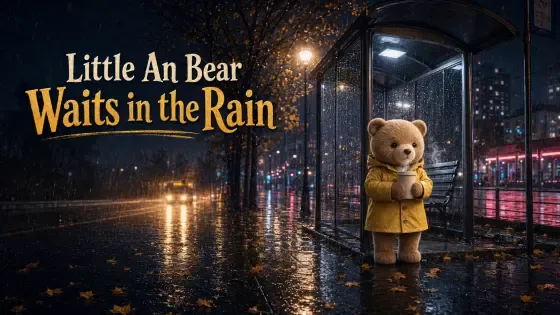
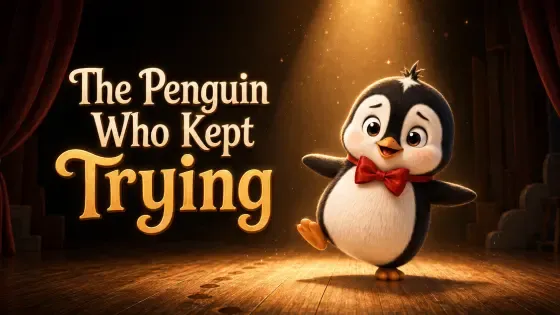


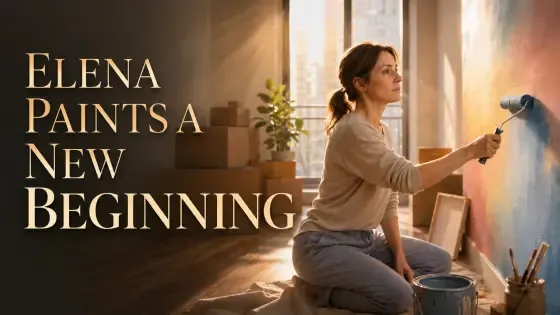
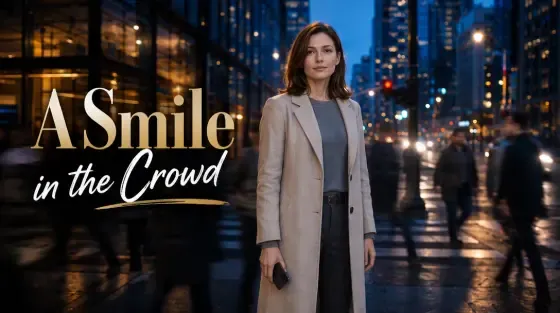
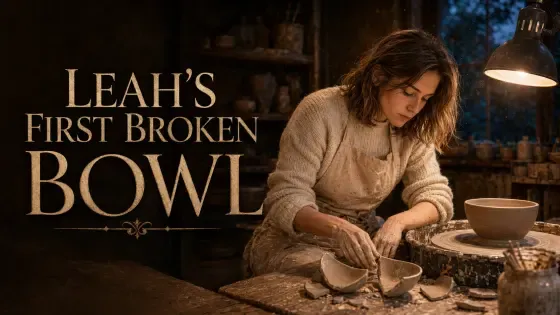
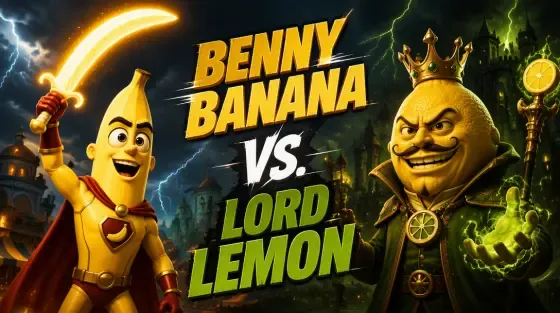
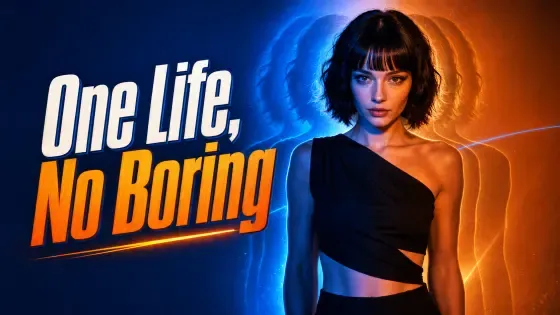
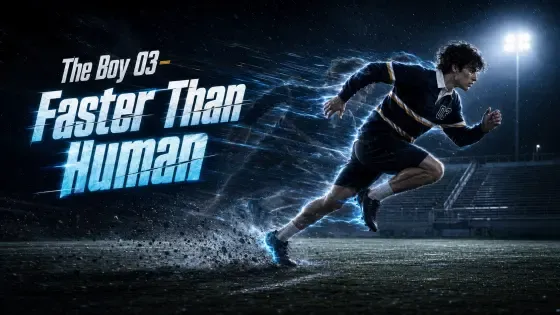
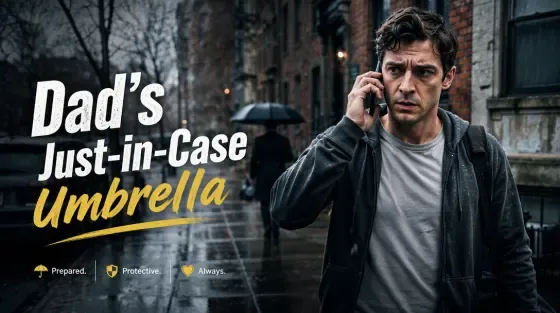
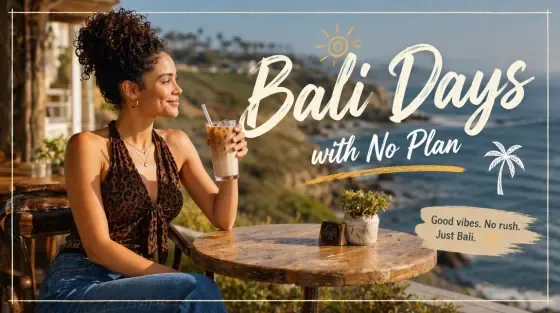
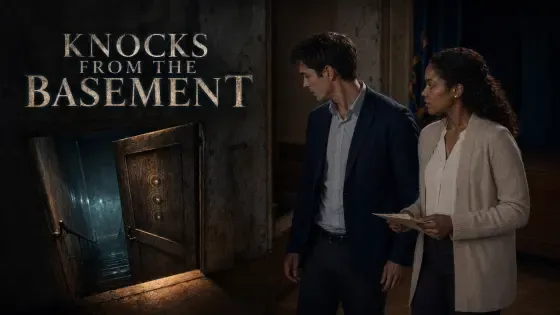
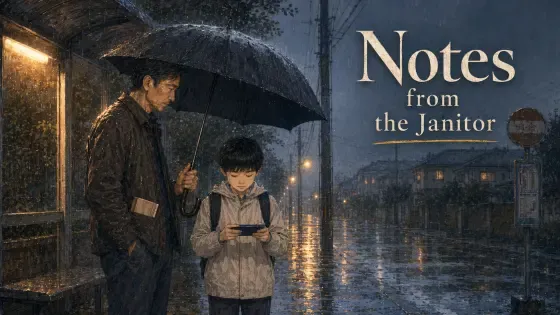
Ein KI-Generator für Story-Videos hilft dir, eine Idee oder ein Drehbuch in eine Abfolge von Szenen für ein Video zu verwandeln. Auf EaseGen erstellst du zuerst ein bearbeitbares Drehbuch und Storyboard. Einstellungen, Figuren, Schauplätze und Zeitplanung kannst du prüfen, bevor du Bilder oder Videos generierst.
Der Storyplan dient als Grundlage für Referenzbilder und einzelne Videoclips. Eine einzige Eingabe wird dabei nicht direkt zu einem fertigen Film mit Erzählstimme. So kannst du eine Szene oder Einstellung überarbeiten, bevor du Credits für ihre Bilder und Clips ausgibst.
Nutze den Storybereich, wenn die Reihenfolge der Ereignisse wichtig ist: Eine Figur betritt einen Ort, trifft eine Entscheidung und die nächste Szene zeigt die Folge. Wenn du schon genau weißt, was ein einzelner kurzer Clip zeigen soll, ist der KI-Videogenerator der direktere Einstieg. Ein Storyboard hilft, wenn mehrere Clips eine zusammenhängende Abfolge bilden sollen, auch wenn du sie einzeln erstellst und prüfst.
Gib eine Story-Idee ein oder füge ein vollständiges Drehbuch ein. EaseGen erkennt die Textart und öffnet den passenden Startschritt. Lies das entstandene Drehbuch, bevor du weitermachst: Was wollen die Figuren, warum folgt eine Szene auf die andere und löst das Ende den Ausgangskonflikt? Der Ausgangstext darf bis zu 20.000 Zeichen lang sein.
Wähle für den Storyplan eine Zieldauer von 30, 60, 90, 120, 180 oder 300 Sekunden. Prüfe danach die Szenenreihenfolge und die Zeit für jede Einstellung. Du kannst Bildinhalt, Handlung, Bildausschnitt, Kamerawinkel, Bewegung sowie Dialog- und Tonhinweise bearbeiten. Kürze Einstellungen, die den Erzählfluss bremsen, und gib wichtigen Handlungen genug Zeit, um verständlich zu werden.
Der Referenzbereich trennt Figuren, Schauplätze und wichtige Requisiten. Erstelle Bilder für wiederkehrende Elemente oder Details, deren Aussehen für die Geschichte wichtig ist. Prüfe etwa die Kleidung einer Figur oder Einzelheiten eines Ortes, bevor du das Bild als Vorlage für spätere Clips nutzt. Eine Referenz gibt die visuelle Richtung vor, garantiert aber keine exakte Übereinstimmung in jedem generierten Bild.
Schreibe eine kurze Idee oder füge ein vollständiges Drehbuch ein. Wähle vor dem Start den Eingabetyp und die gewünschte Gesamtdauer der Geschichte.
Arbeite das Drehbuch aus und prüfe die vorgeschlagenen Szenen und Einstellungen. Passe Figuren, Orte, Handlungen und Zeiten an, bevor du den Plan bestätigst.
Füge Referenzbilder für Figuren, Orte und Requisiten hinzu, deren Aussehen gleich bleiben soll. Prüfe jedes Bild, bevor du es für einen Videoclip verwendest.
Öffne eine geplante Einstellung im Videogenerator oder importiere den Clipplan in Canvas. Generiere die benötigten Clips, prüfe die Ergebnisse und entwickle die Geschichte dort weiter.
Lies das Storyboard vor der Videogenerierung von Anfang bis Ende, ohne fehlende Handlungen gedanklich zu ergänzen. Wechselt eine Figur plötzlich den Ort oder taucht ein wichtiger Gegenstand ohne Einführung auf, überarbeite die betreffende Einstellung. Prüfe, ob Dialoge in die vorgesehene Zeit passen und ob mehrere Einstellungen dieselbe Information wiederholen. Im Text lassen sich solche Änderungen leichter vornehmen als nach der kostenpflichtigen Erstellung mehrerer Clips.
Sobald der Plan steht, kannst du einzelne Einstellungen im Videogenerator öffnen oder den Clipplan in Canvas importieren, um mehrere Clips gemeinsam weiterzubearbeiten. Vergleiche jedes Ergebnis mit der geplanten Handlung und den Referenzen. Der Plan liefert eine erste Abfolge; die Auswahl geeigneter Clips und der fertige Schnitt bleiben eigene Produktionsschritte.
EaseGen AI Story eignet sich besonders für Geschichten mit mehreren zusammenhängenden Einstellungen.
Lege Anfang, Wendepunkt und Ende einer kurzen Geschichte fest, bevor du die einzelnen Abschnitte als Clips erstellst. Bei einem 30-Sekunden-Plan reichen oft die entscheidenden Momente, die eine Veränderung zeigen. Mehr Zeit kann Raum für eine Reaktion oder einen zweiten Schauplatz bieten, sollte aber einen erzählerischen Zweck erfüllen.
Behalte Figuren- und Ortsbeschreibungen zusammen im Blick, wenn du ein Gespräch oder eine Handlungsfolge planst. Halte fest, wo jemand auftritt, wohin die Person schaut und in welcher Einstellung ein Dialogsatz fällt. Erstelle bei Bedarf ein Figurenreferenzbild für mehrere Clips und prüfe anschließend die Kontinuität der Ergebnisse.
Teile eine schriftliche Erklärung in Szenen auf und lege vor der Videoproduktion fest, was jede Einstellung zeigen soll. Trenne im Storyboard eine Aussage, ihre bildliche Veranschaulichung und den abschließenden Gedanken. Lässt sich ein Konzept in einer Einstellung nicht klar darstellen, überarbeite die Bildbeschreibung vor der Generierung.
Nach der Anmeldung kannst du auf EaseGen Textdrehbücher und Storyboards erstellen, bearbeiten und speichern, ohne Credits zu verbrauchen. Referenzbilder und Videoclips kosten Credits. Der Preis hängt von deinen Einstellungen ab und wird vor jeder Generierung angezeigt. Die erste Aktion Generate startet den Storyplan, keinen fertigen Film.
Du kannst Text, Szenenreihenfolge und Einstellungsdetails überarbeiten, bevor du kostenpflichtige Bilder oder Videos anforderst. Prüfe die angezeigten Creditkosten und entscheide, welche Referenzen oder Einstellungen du zuerst erstellen möchtest. Diese Seite erfordert eine Anmeldung und bietet keinen Export eines fertig geschnittenen Videos. Der Plan hilft bei der Produktionsauswahl; die entstandenen Clips müssen weiterhin geprüft und zusammengesetzt werden.
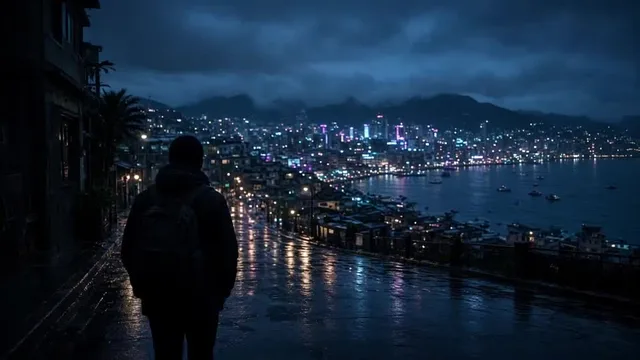
Erstelle kurze KI-Videos aus Text oder Fotos mit EaseGen. Anmeldung und Konto-Credits sind erforderlich. Die Kosten siehst du vor der Erstellung.

Setze deinen Charakter mit nur einem Foto und einer integrierten Performance-Referenz in eine Freestyle-Szene.
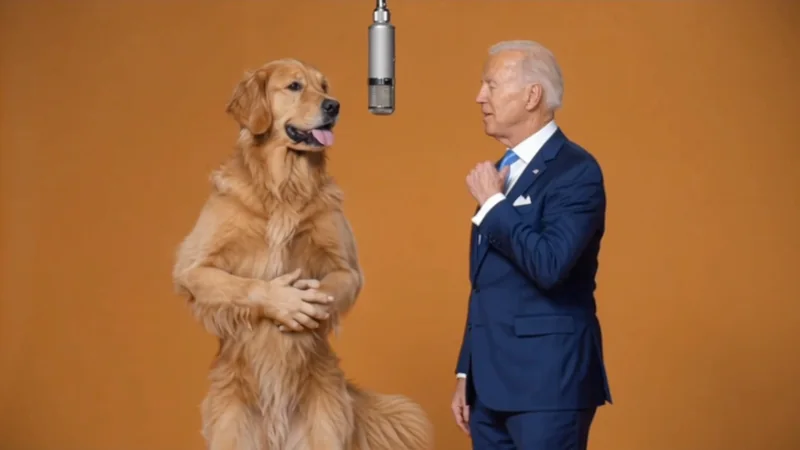
Erstelle mit der Hotel Lobby AI-Vorlage einen Performance-Clip mit zwei Personen für Social Media.
Verwandle deine Ideen an einem Ort in Bilder und Videos.
Generiere ein Storyboard, um Shots zu bearbeiten.
Bestätige zuerst dein Storyboard.
Generiere ein Storyboard, um Shots zu bearbeiten.