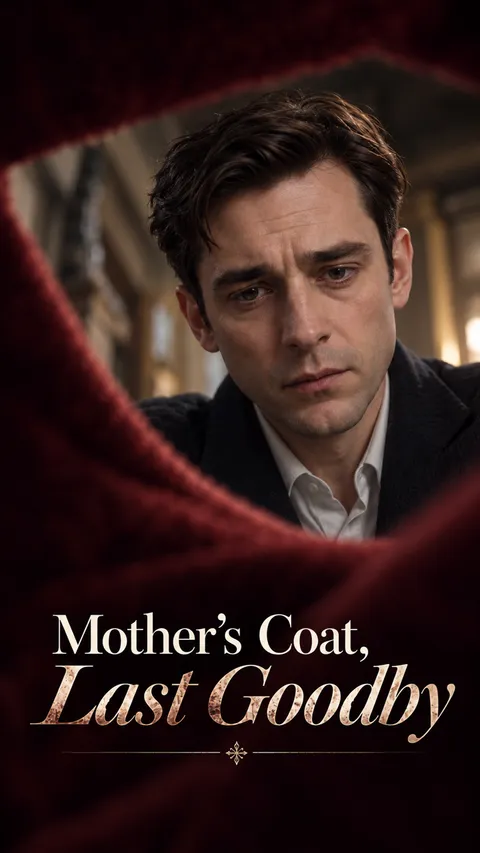
Genera un storyboard para empezar a editar tomas.
Confirma primero tu storyboard.
Genera un storyboard para empezar a editar tomas.
Convierte una idea o un guion en un plan de vídeo, escena por escena. Inicia sesión para crear storyboards de texto gratis; las imágenes de referencia y los clips de vídeo consumen créditos.
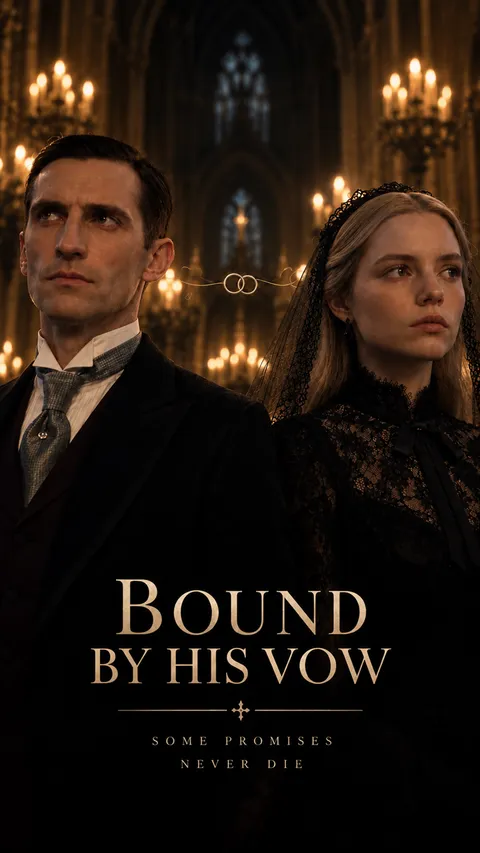
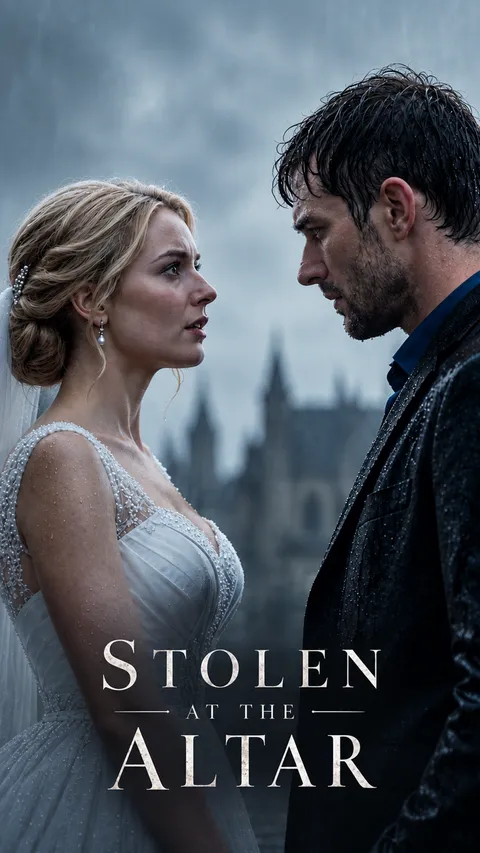


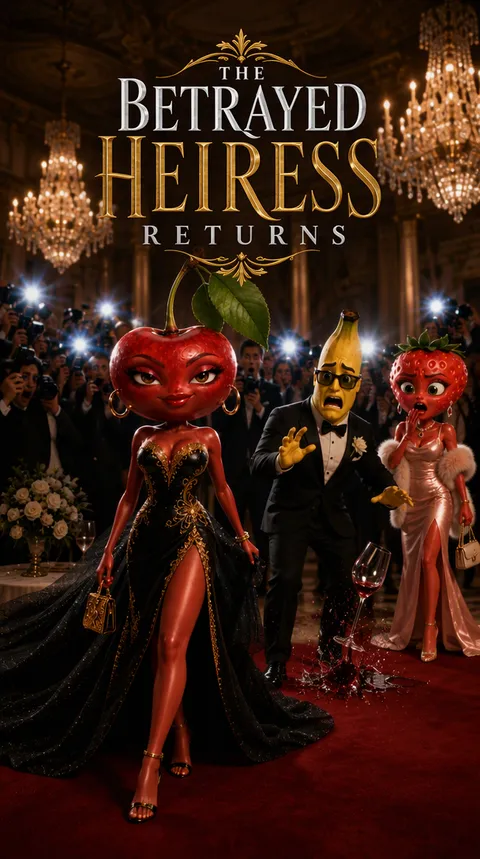
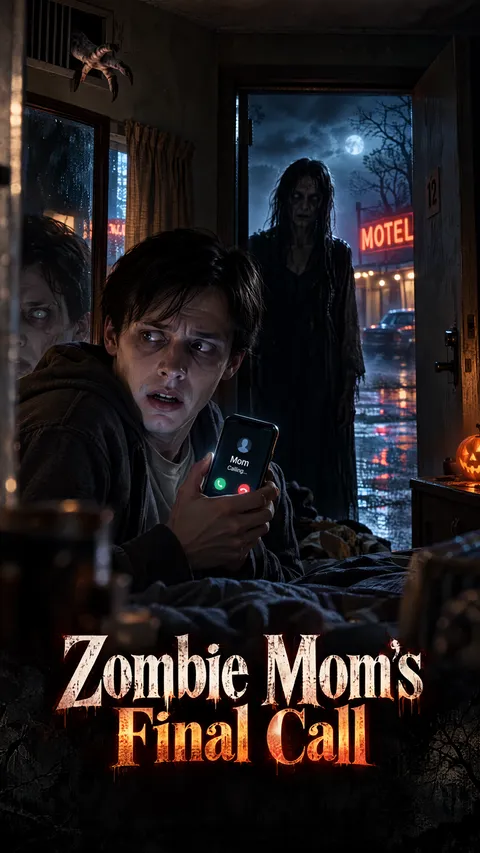
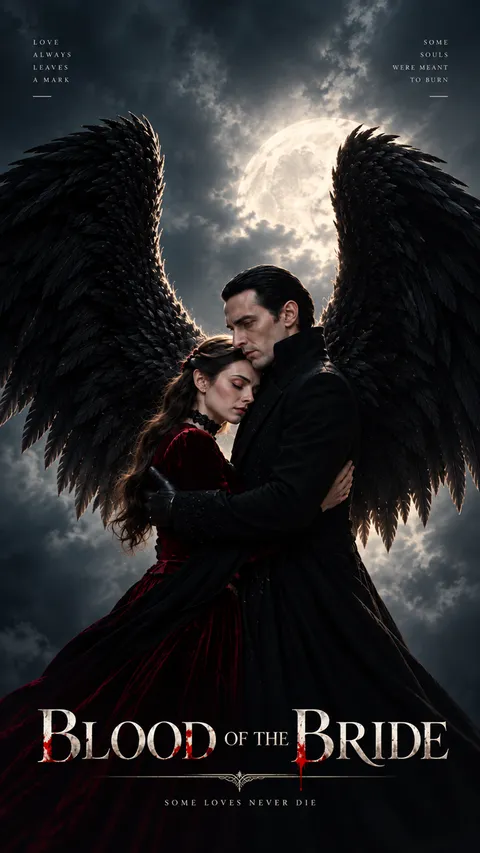
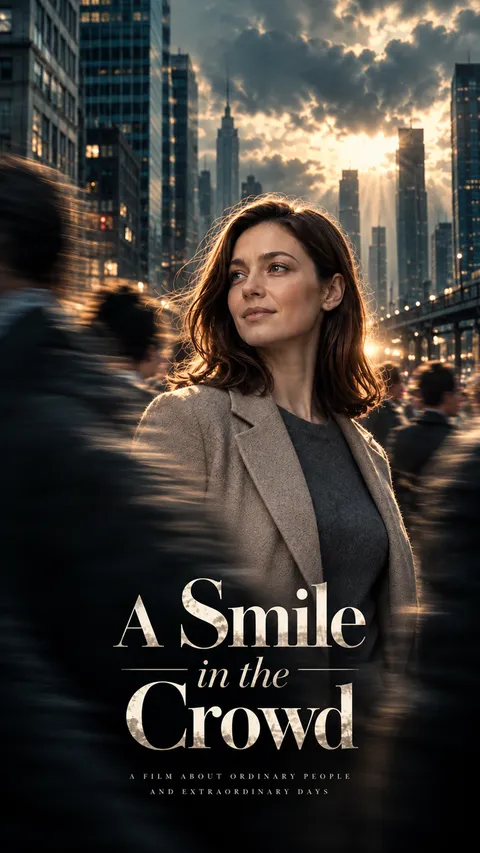
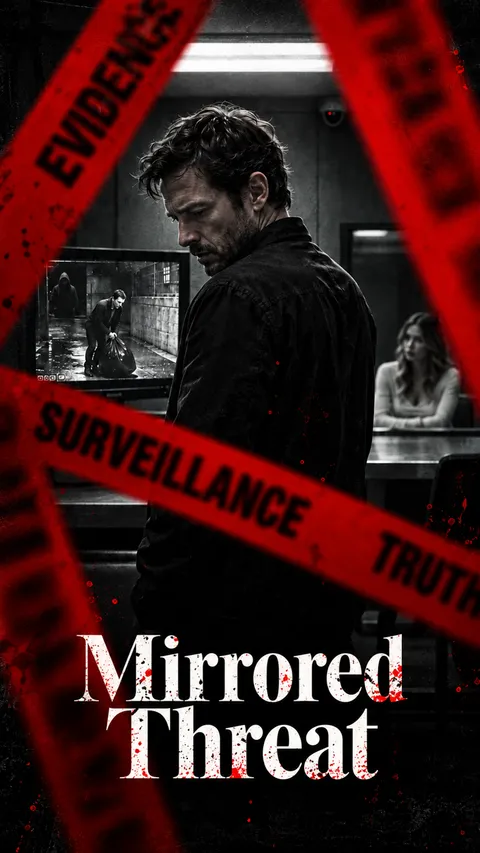
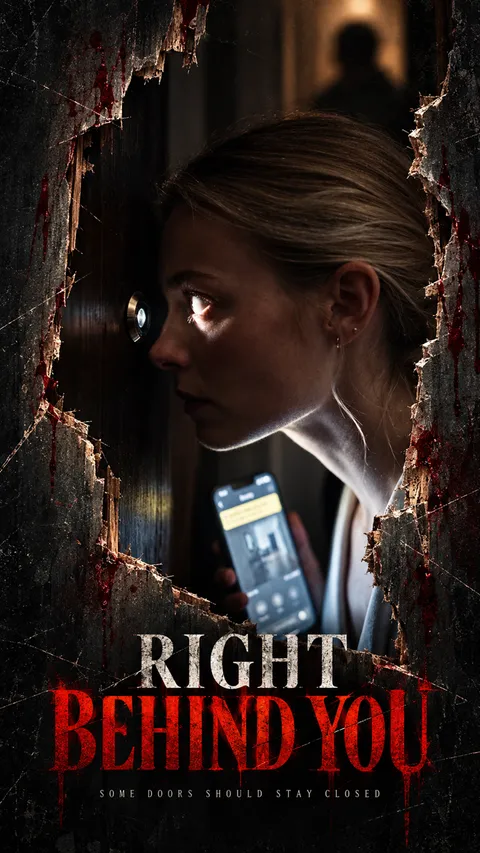
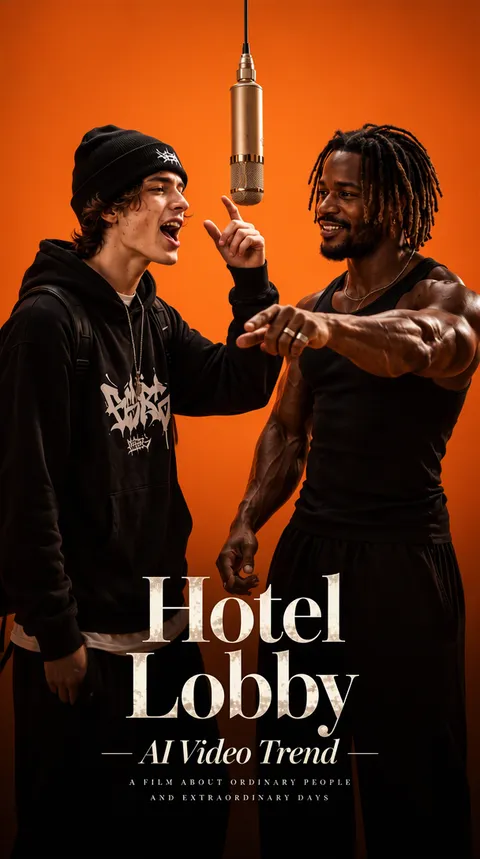
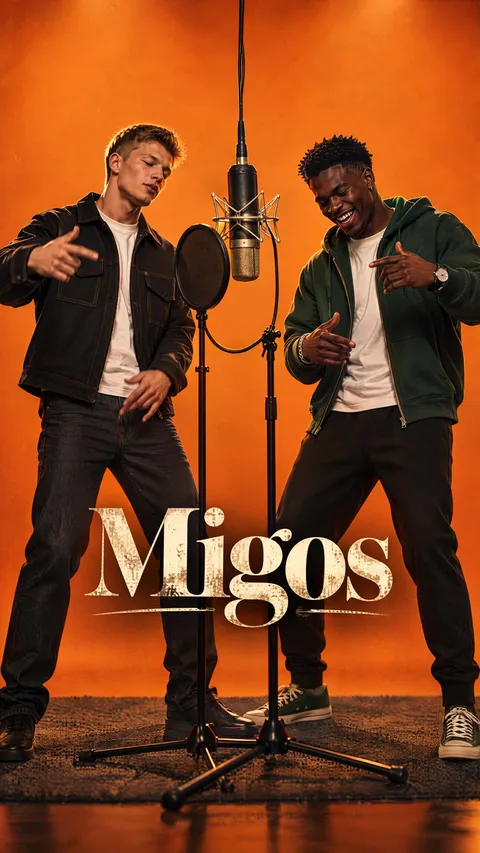
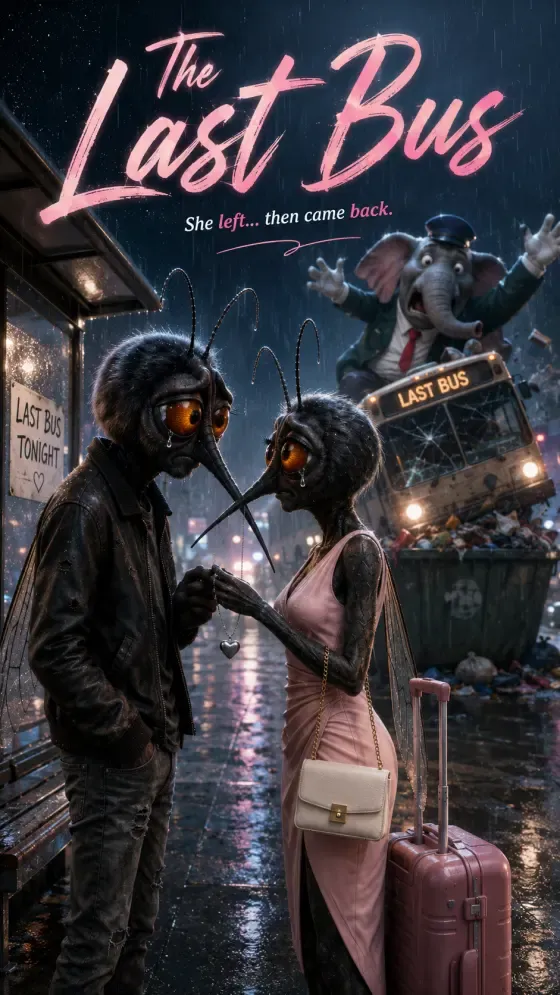
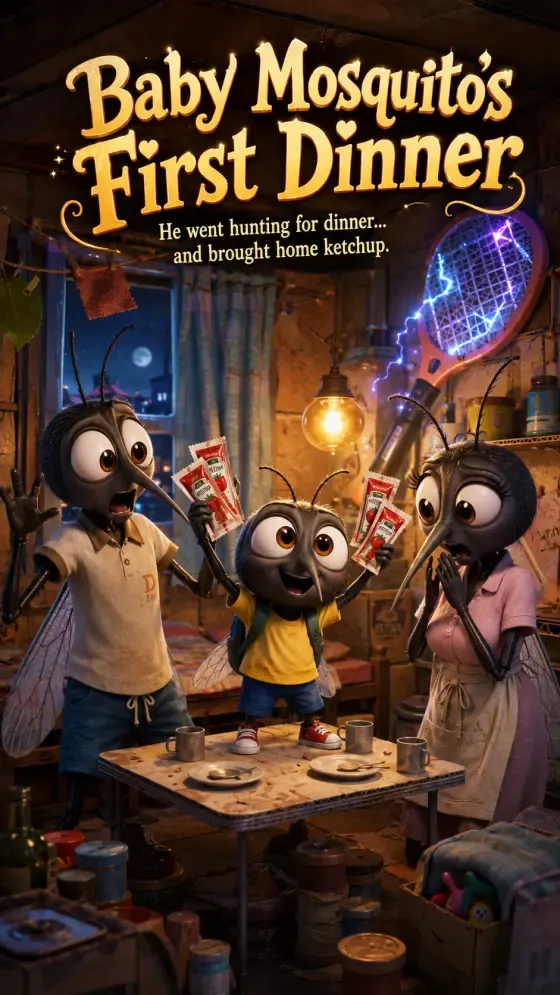
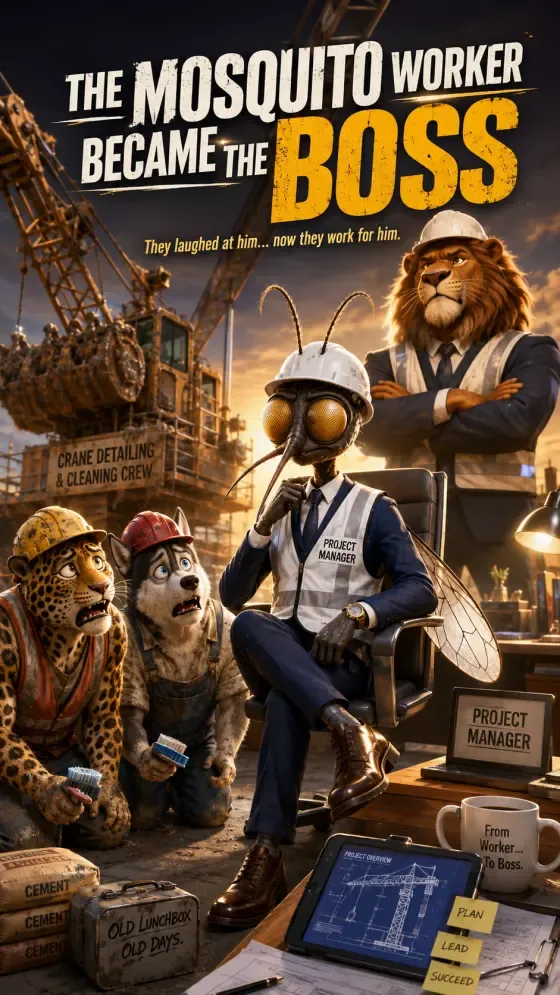
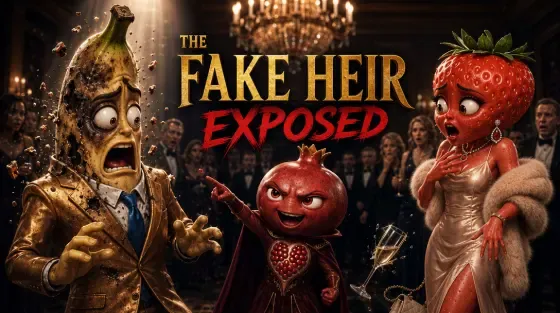
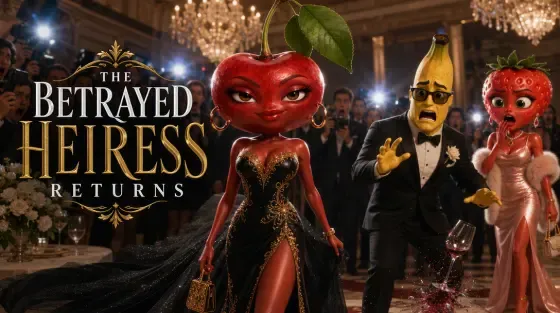

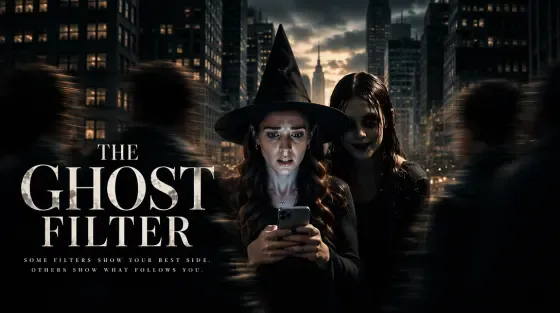
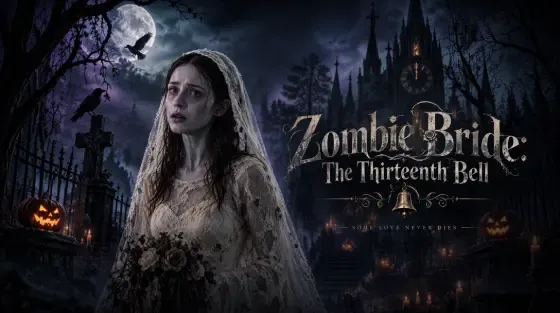
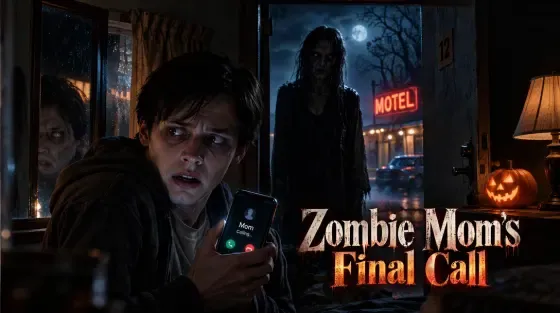
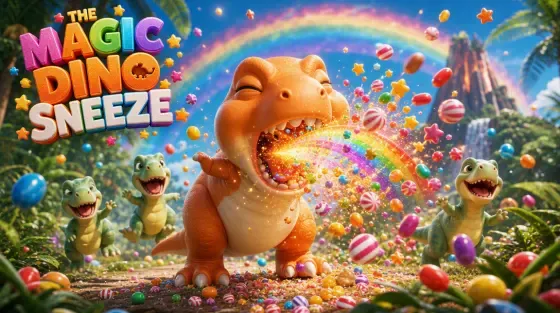

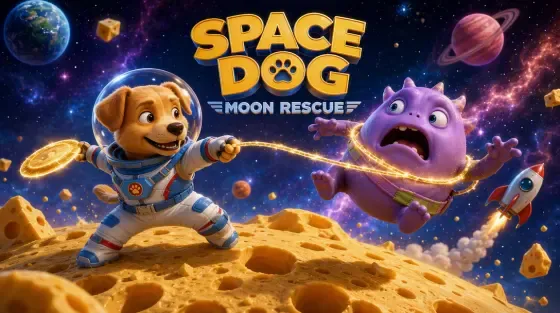
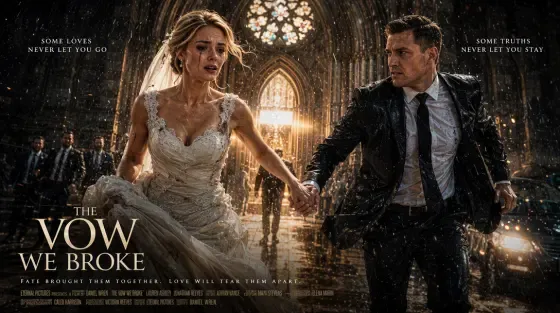
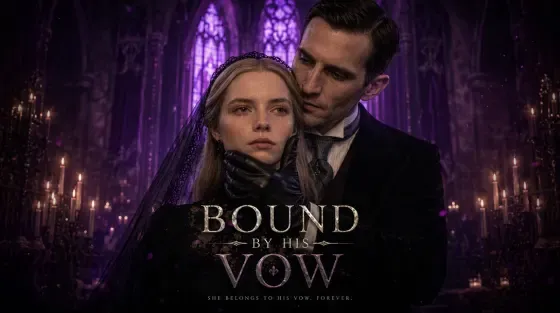
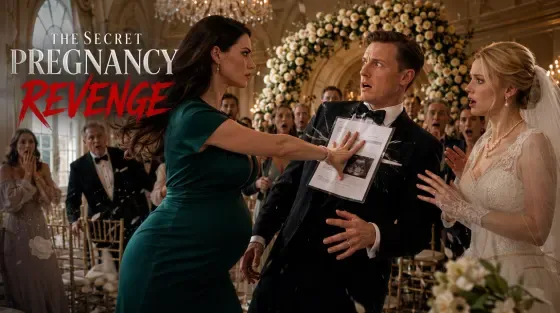
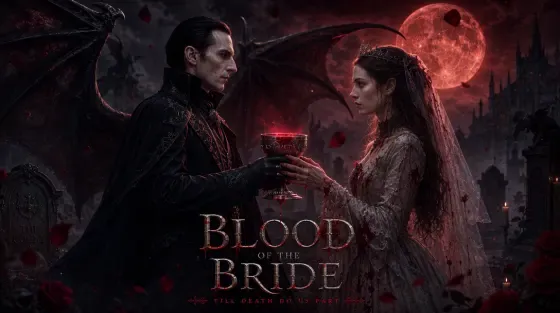
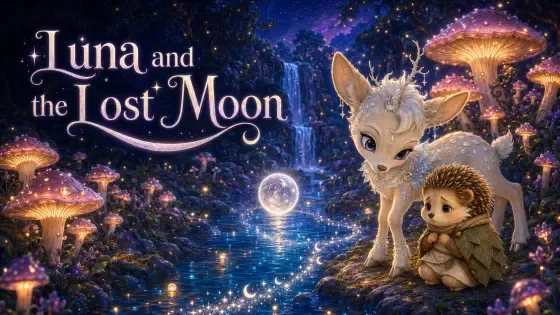
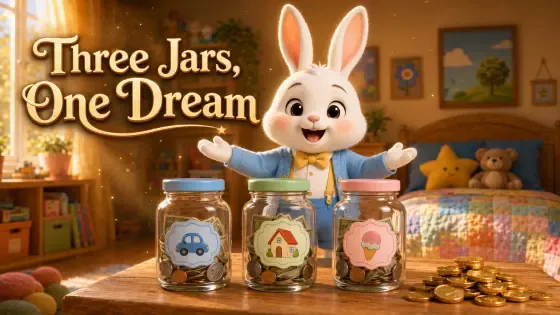
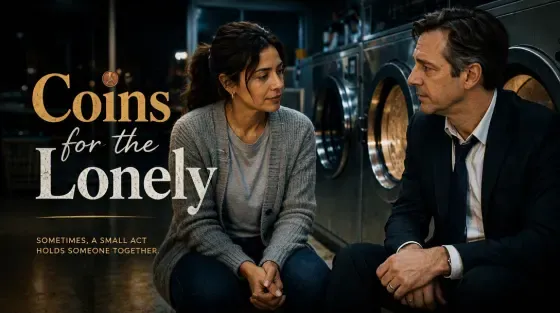
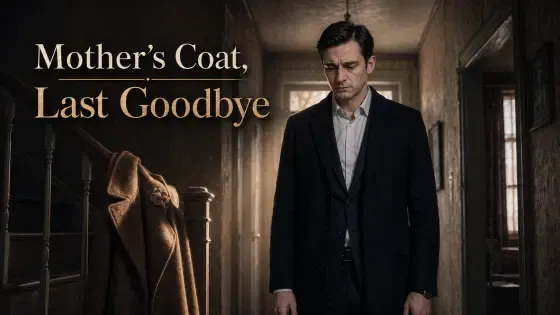
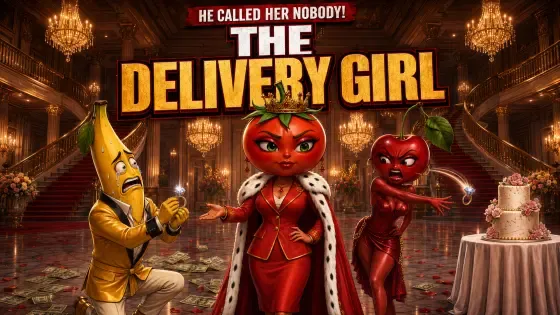

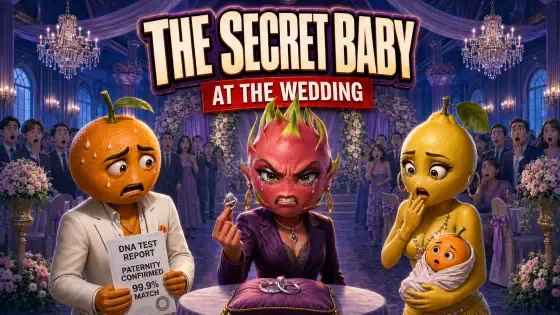







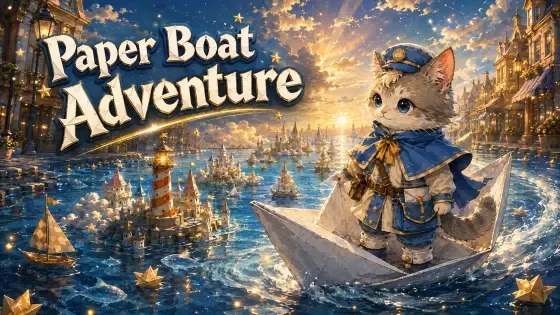
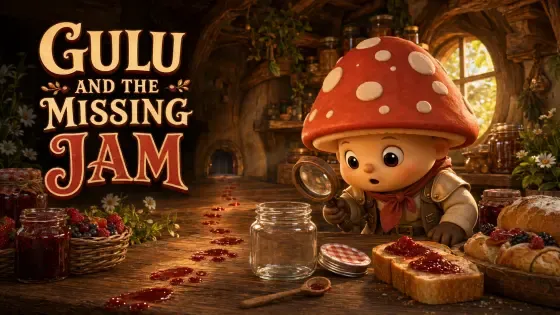
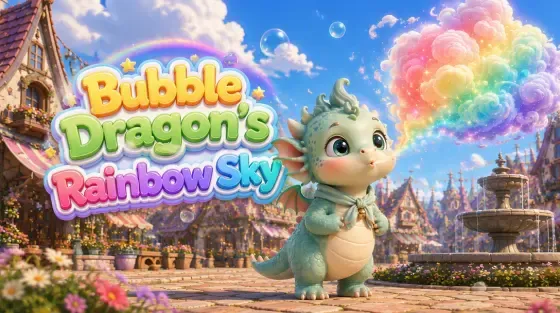
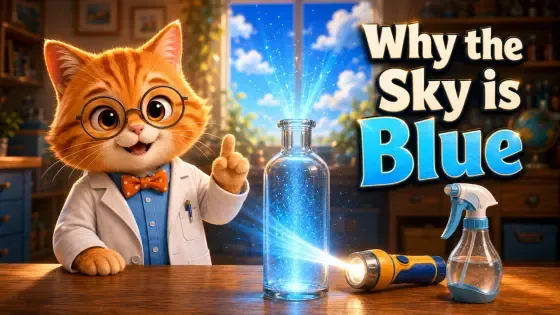
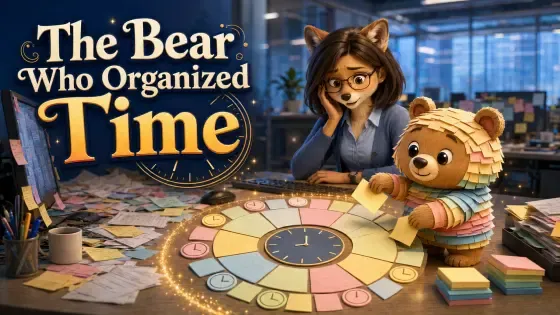

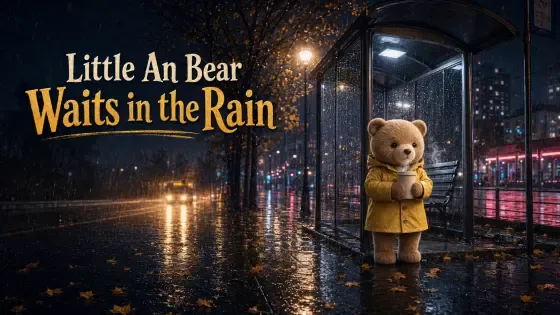
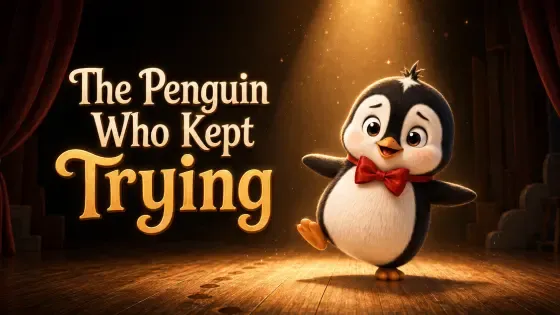


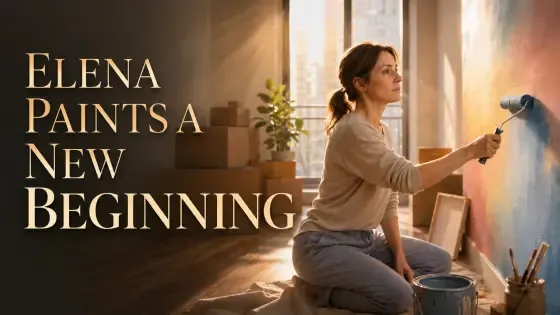
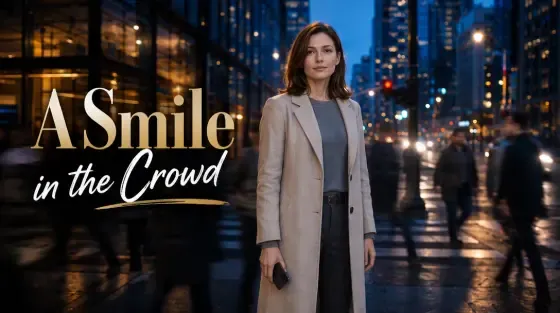
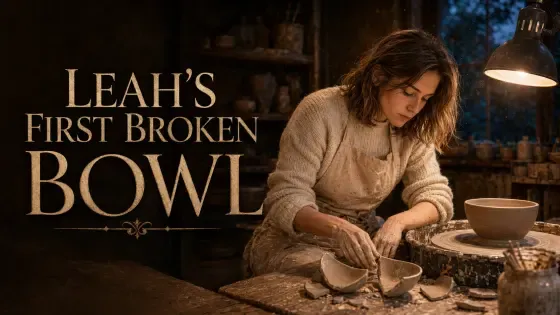
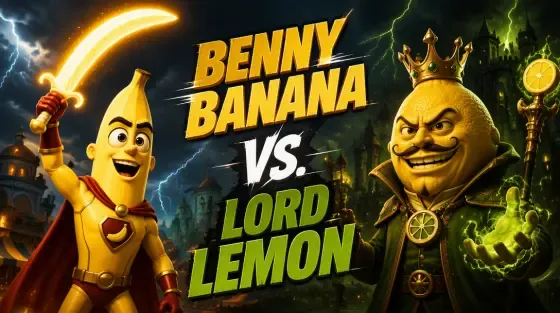
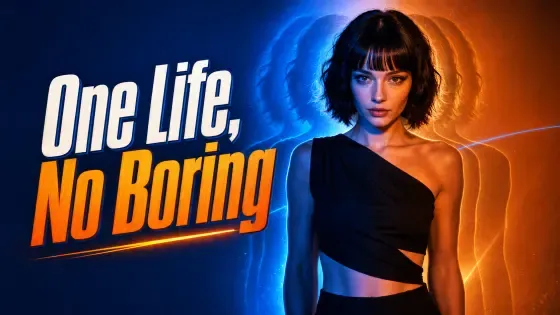
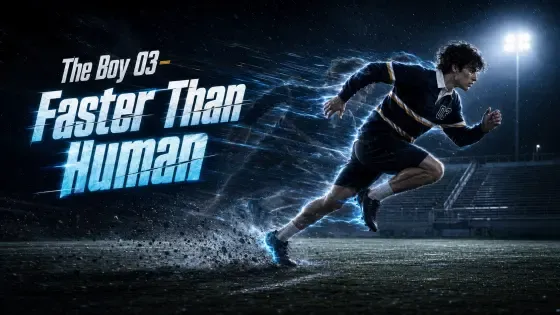
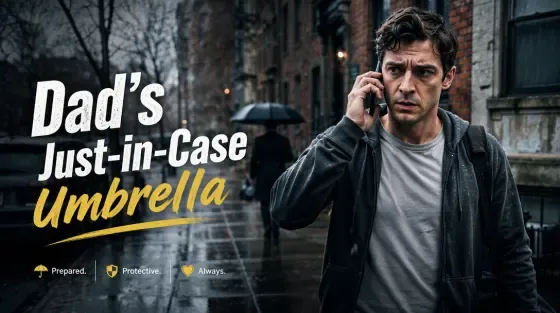

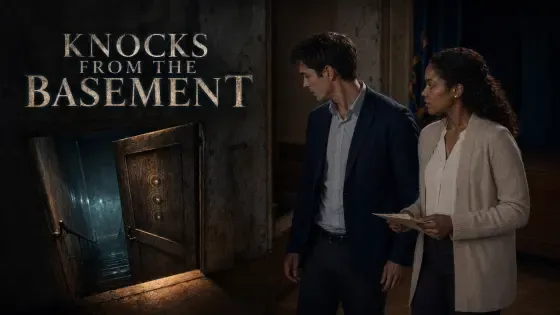
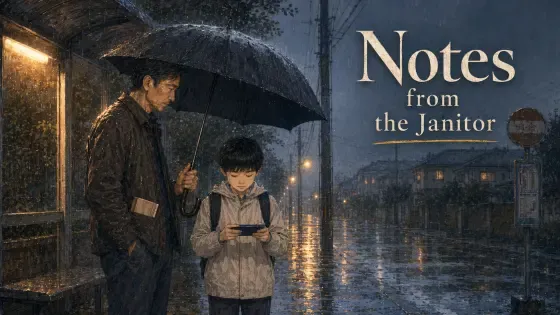
Un generador de vídeos de historias con IA te ayuda a convertir una idea o un guion en una secuencia de escenas para llevar a vídeo. En EaseGen, primero preparas un guion y un storyboard editables. Puedes revisar los planos, los personajes, las ubicaciones y los tiempos antes de crear imágenes o vídeos.
El plan de la historia sirve de guía para las imágenes de referencia y los clips de vídeo. No convierte una sola instrucción en una película terminada con narración. Así puedes mejorar una escena o un plano antes de gastar créditos en sus imágenes.
Usa el espacio de historias cuando importe el orden de los acontecimientos: un personaje entra en un lugar, toma una decisión y la siguiente escena muestra la consecuencia. Si ya sabes exactamente qué debe mostrar un clip corto, el generador de vídeos con IA es una forma más directa de empezar. Un storyboard resulta útil cuando varios clips necesitan seguir una misma secuencia, aunque los generes y revises por separado.
Introduce una idea o pega un guion completo. EaseGen detecta el tipo de texto y abre el paso inicial adecuado. Lee el guion resultante antes de continuar: comprueba qué quiere cada personaje, por qué una escena sigue a la anterior y si el final resuelve el planteamiento. El texto original admite hasta 20.000 caracteres.
Elige una duración objetivo de 30, 60, 90, 120, 180 o 300 segundos para el plan de la historia. Revisa el orden de las escenas y el tiempo asignado a cada plano. Puedes editar lo que muestra la cámara, la acción, el encuadre, el ángulo, el movimiento, los diálogos y las indicaciones de sonido. Acorta los planos que frenan el relato y deja tiempo suficiente para entender las acciones importantes.
La zona de referencias separa personajes, escenarios y objetos importantes. Crea imágenes de los elementos que reaparecen o cuyo aspecto es relevante para la historia. Revisa la ropa de un personaje o los detalles de un lugar antes de usar la imagen como guía para los siguientes clips. Una referencia orienta el resultado visual, pero no garantiza que todos los fotogramas sean idénticos a ella.
Escribe una idea breve o pega un guion completo. Elige el tipo de texto y la duración objetivo de la historia antes de empezar.
Da forma al guion y revisa las escenas y los planos propuestos. Ajusta personajes, lugares, acciones y tiempos antes de aceptar el plan.
Añade imágenes de referencia de los personajes, lugares y objetos que deban mantener un aspecto coherente. Revisa cada imagen antes de usarla en un clip de vídeo.
Abre un plano en el generador de vídeo o importa el plan de clips en Canvas. Genera los clips que necesites, revisa los resultados y sigue desarrollando la historia.
Antes de generar vídeo, lee el storyboard de principio a fin sin completar mentalmente las acciones que falten. Si un personaje cambia de lugar de repente o aparece un objeto importante sin presentación, revisa ese plano. Comprueba que los diálogos encajen en el tiempo disponible y busca planos que repitan la misma información. Es más fácil hacer estos cambios en el texto que después de pagar por varios clips.
Cuando el plan esté listo, puedes abrir un plano en el generador de vídeo o importar el plan de clips en Canvas para trabajar con varias secuencias. Compara cada resultado con la acción prevista y las referencias antes de continuar. El plan te da una secuencia inicial; seleccionar las tomas que vas a conservar y terminar el montaje siguen siendo tareas de producción independientes.
EaseGen AI Story resulta especialmente útil cuando una historia necesita varios planos conectados.
Organiza el inicio, el giro y el final de un relato antes de crear los clips de cada momento. Para un plan de 30 segundos, elige solo lo necesario para entender el cambio. Una duración mayor puede dejar espacio para una reacción o una segunda ubicación, siempre que ese tiempo tenga una función en la historia.
Mantén juntas las descripciones de los personajes y los escenarios mientras preparas un diálogo o una secuencia de acciones. Indica dónde entra cada persona, hacia dónde mira y qué plano contiene cada frase. Crea una referencia del personaje si su aspecto debe guiar varios clips y comprueba después la continuidad en los resultados.
Divide una explicación escrita en escenas y decide qué debe mostrar cada plano antes de producir el vídeo. Usa el storyboard para separar una idea, una demostración visual y una conclusión. Si un concepto no puede mostrarse claramente en un solo plano, reescribe la descripción visual antes de generar imágenes o vídeos.
Inicia sesión para crear, editar y guardar guiones y storyboards de texto en EaseGen sin gastar créditos. Crear imágenes de referencia o clips de vídeo consume créditos; el coste depende de los ajustes y se muestra antes de cada solicitud. La primera acción Generate inicia el plan de tu historia, no una película terminada.
Puedes mejorar el texto, el orden de las escenas y los detalles de los planos antes de solicitar imágenes o vídeos de pago. Revisa el coste indicado y decide qué referencias o planos merece la pena crear primero. Esta página requiere iniciar sesión y no ofrece la exportación de un vídeo ya montado. El plan te ayuda a decidir qué producir, pero los clips obtenidos aún deben revisarse y unirse.

Crea vídeos cortos con texto o fotos en EaseGen. Requiere iniciar sesión y tener créditos; el coste se muestra antes de generar.

Coloca a tu personaje en una escena freestyle con solo una foto y una referencia de actuación integrada.
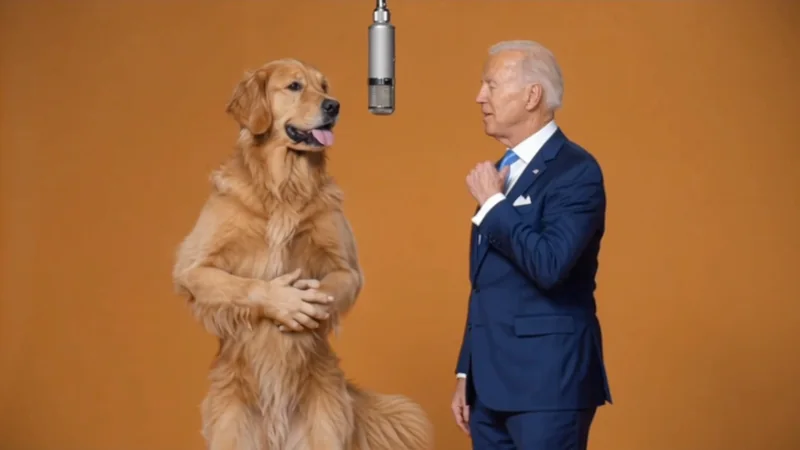
Crea un clip de actuación con dos personas para redes sociales con la plantilla Hotel Lobby AI.
Convierte tus ideas en imágenes y vídeos en un solo espacio creativo.
Genera un storyboard para empezar a editar tomas.
Confirma primero tu storyboard.
Genera un storyboard para empezar a editar tomas.