Générez un storyboard pour commencer à modifier les plans.
Confirmez d’abord votre storyboard.
Générez un storyboard pour commencer à modifier les plans.
D'une idée ou d'un scénario à un plan vidéo, scène par scène. Connectez-vous pour créer gratuitement des storyboards textuels ; les images de référence et les séquences vidéo utilisent des crédits.
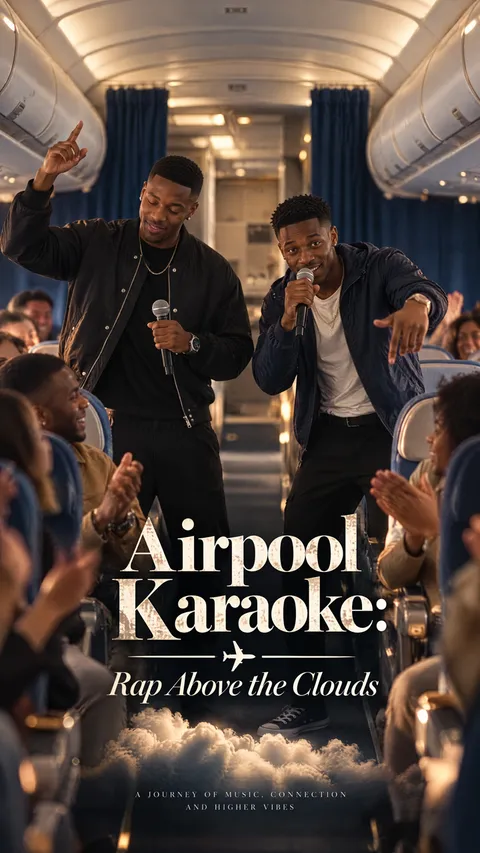
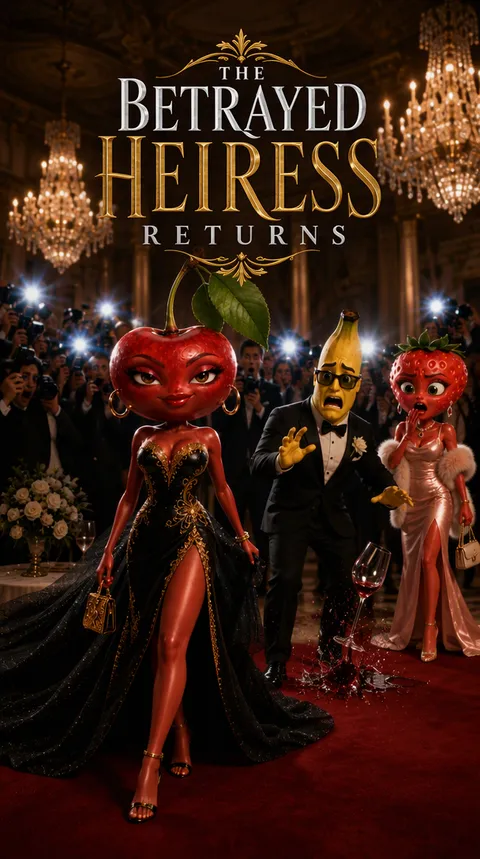
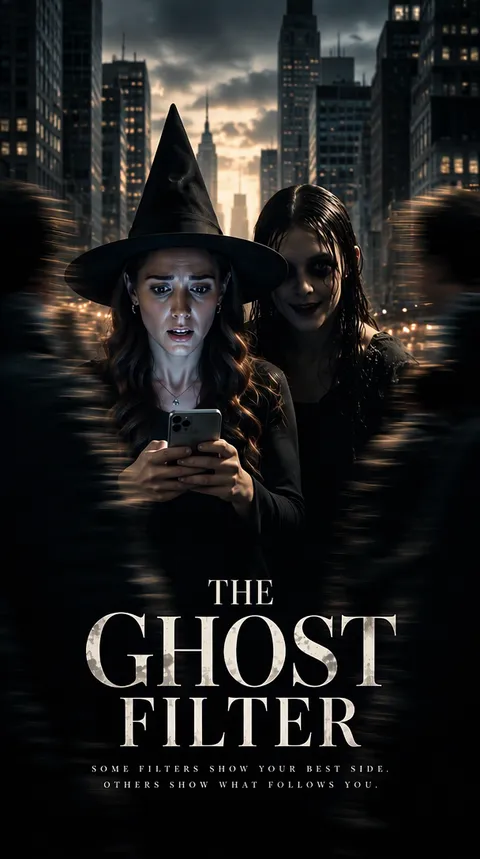
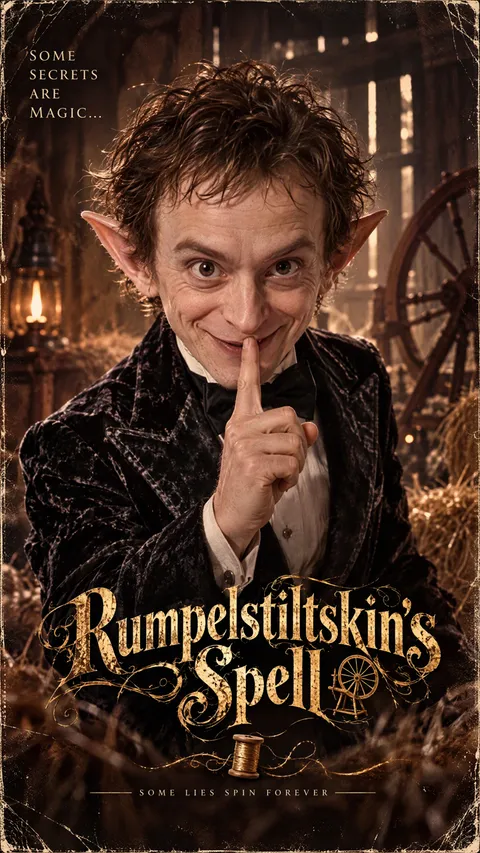
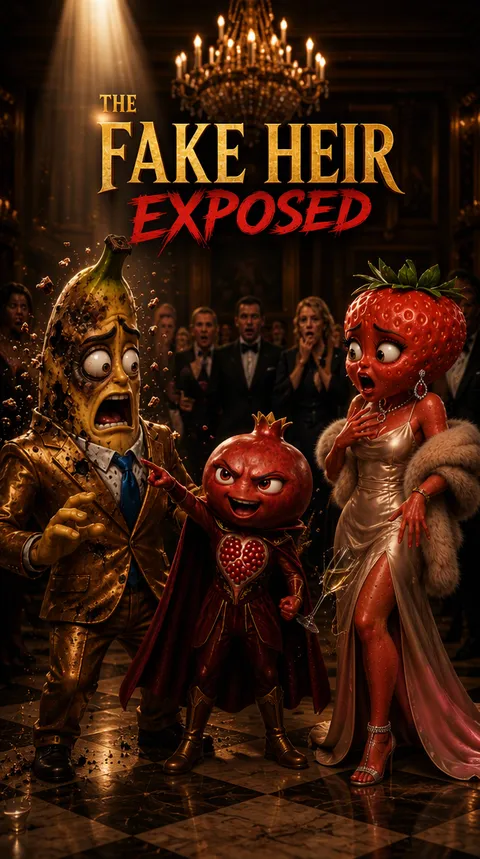
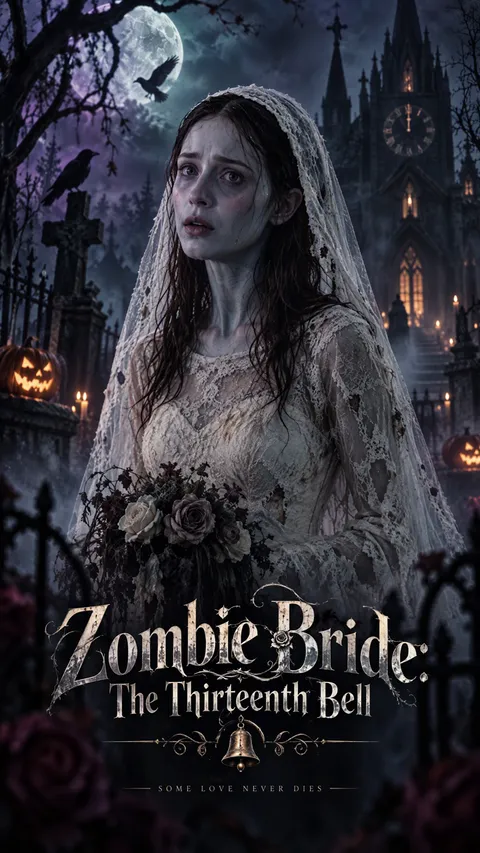
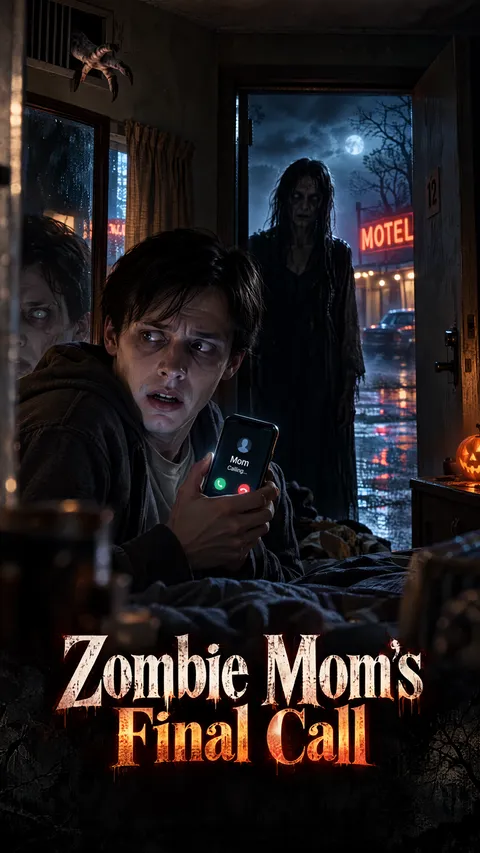
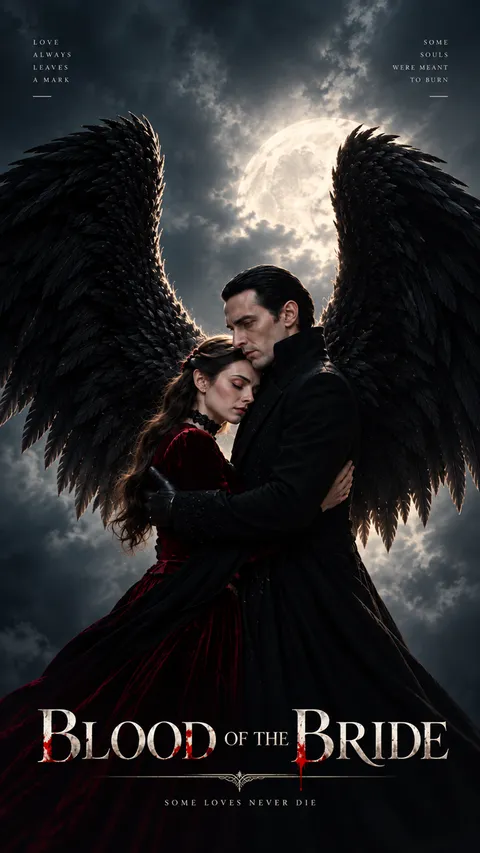
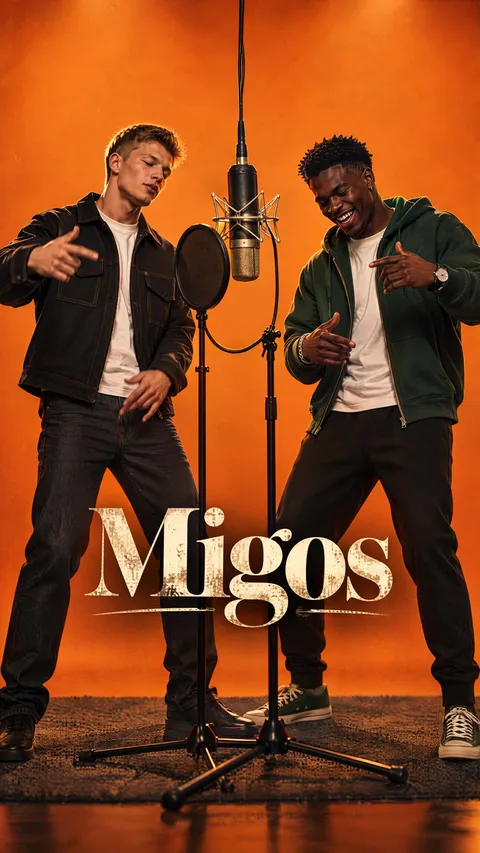
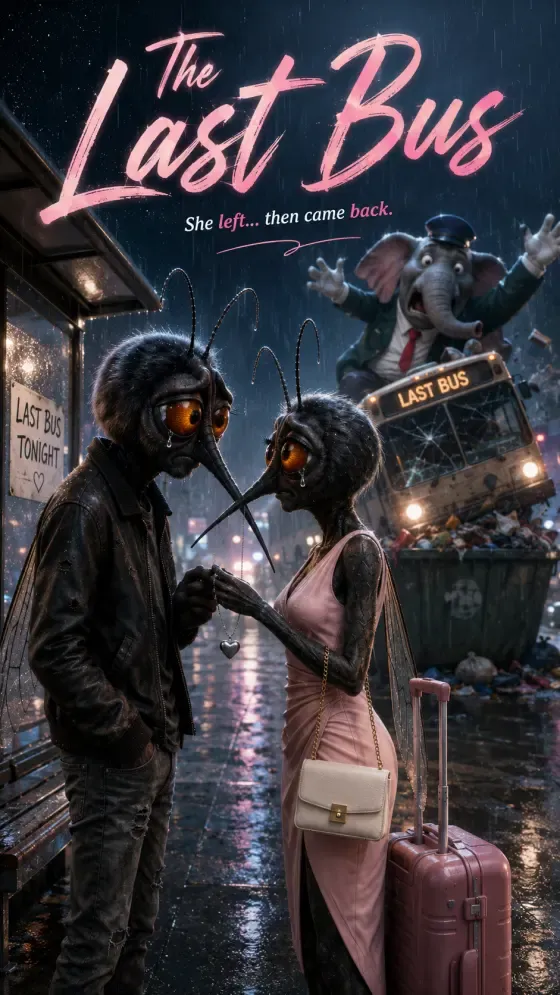
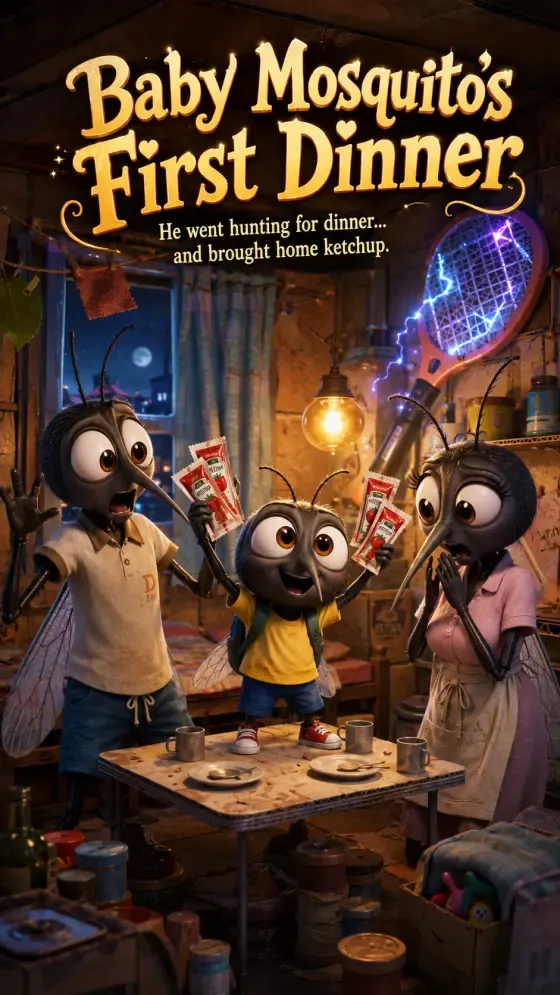
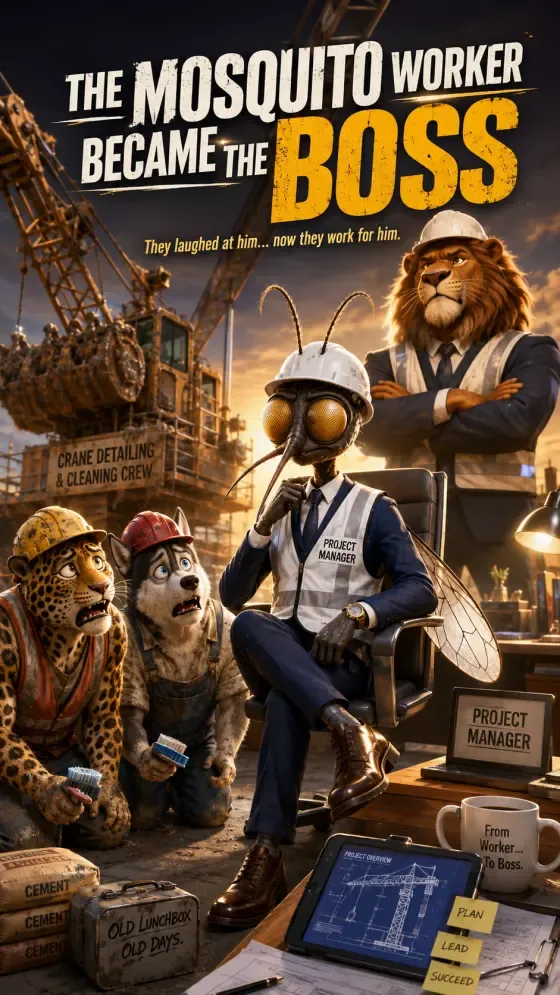



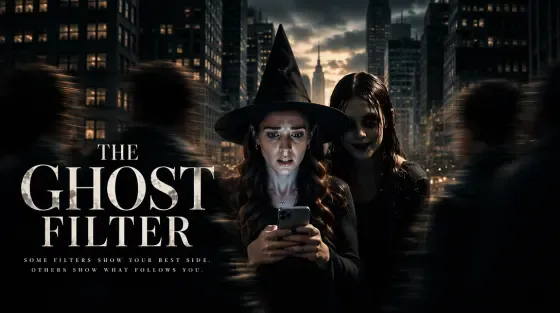
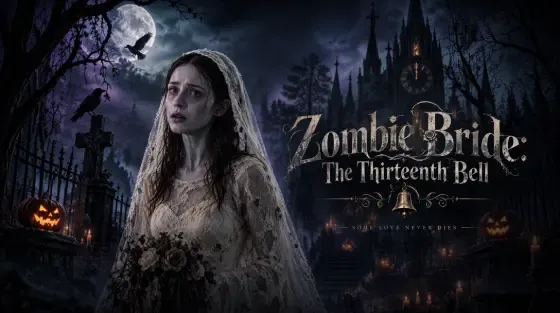
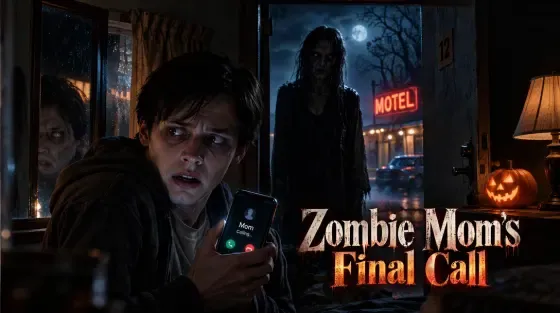
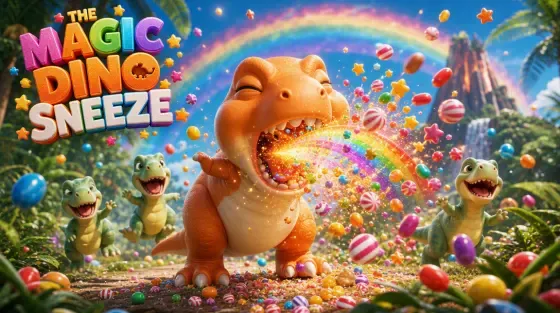

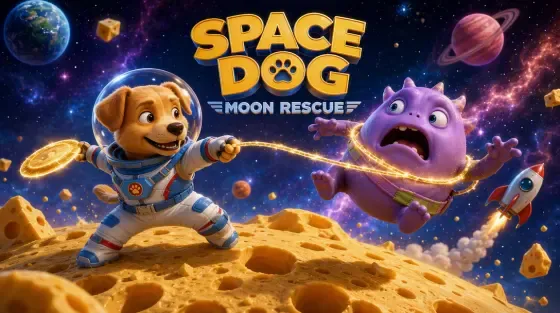
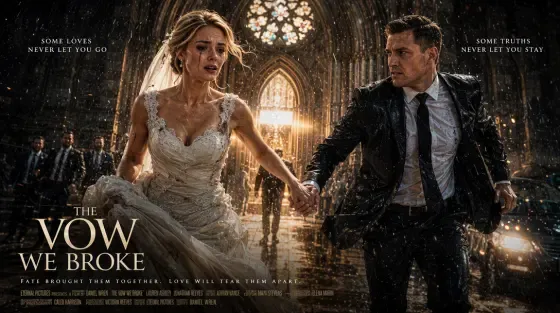
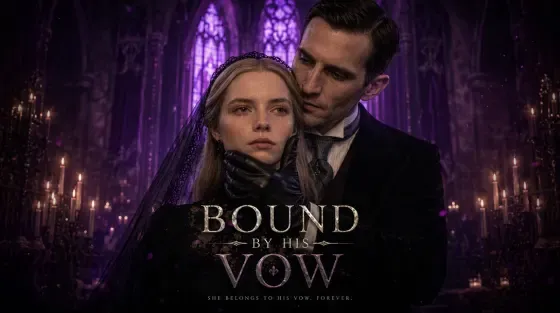
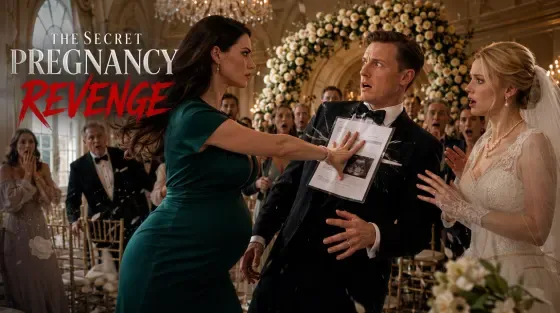
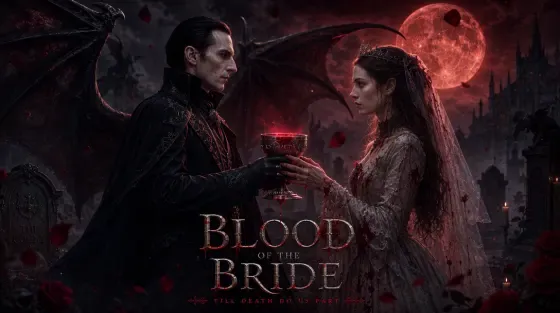
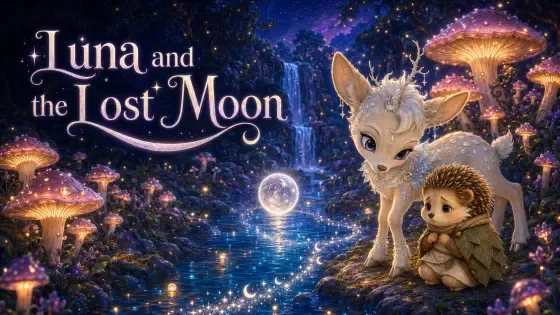
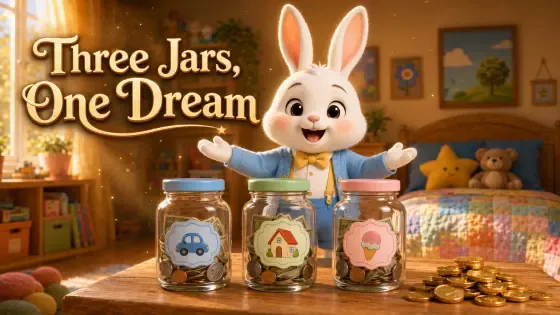

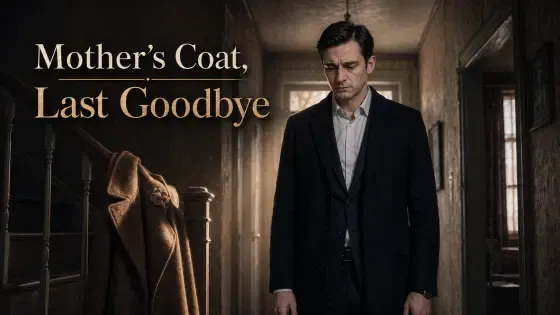
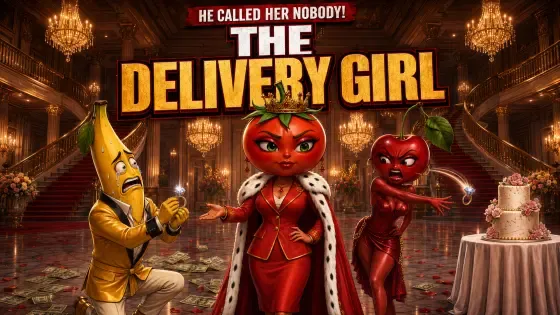

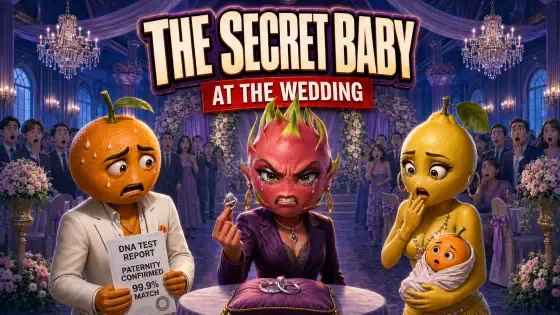









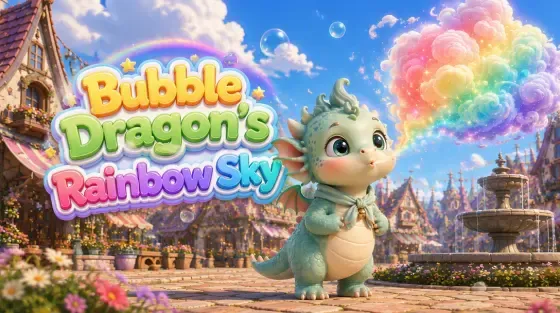
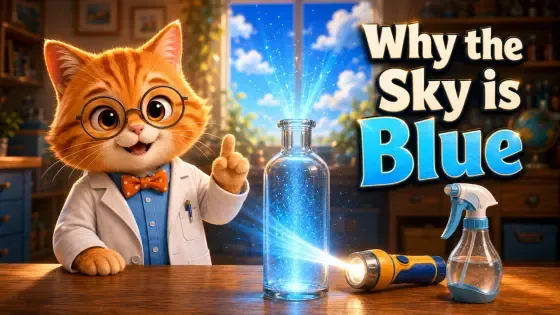
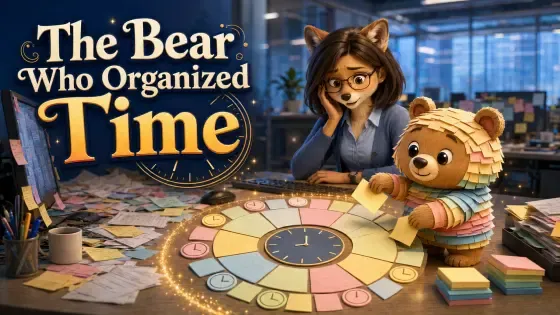

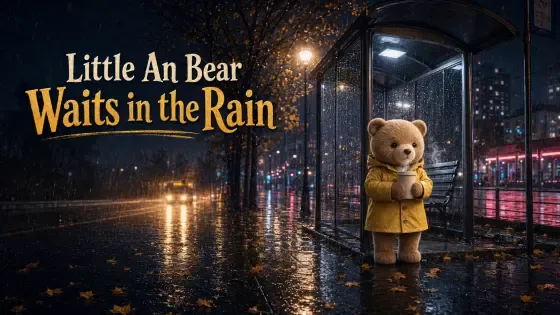
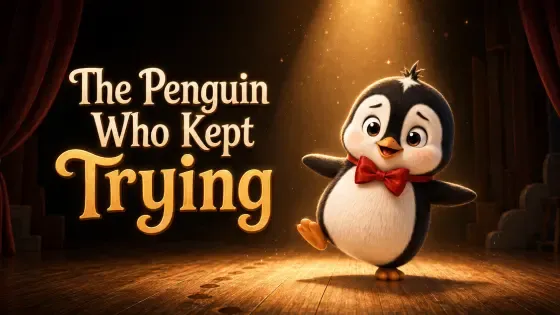


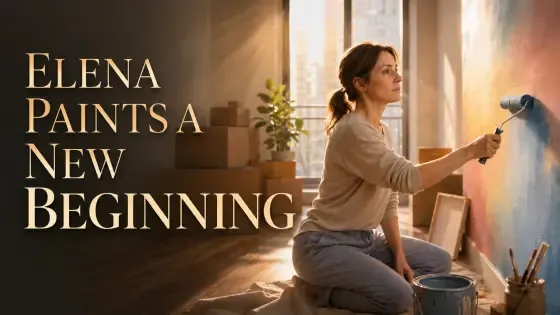
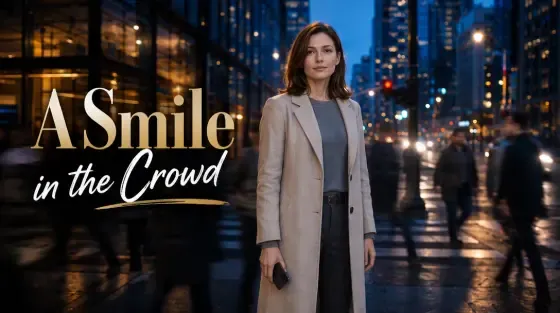

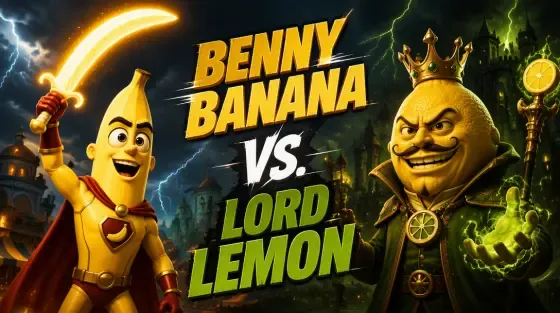
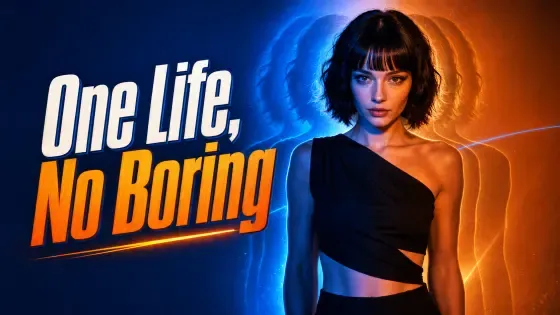
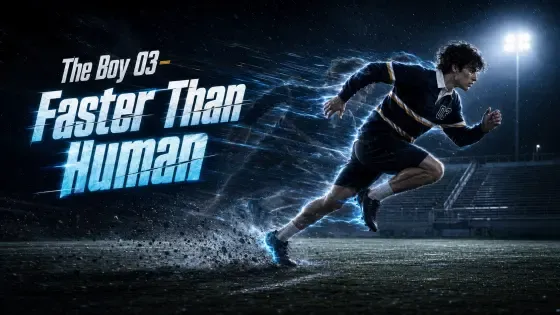
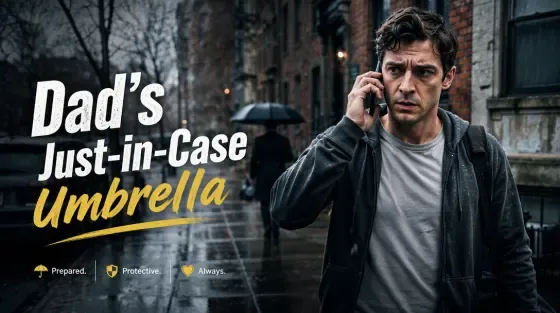

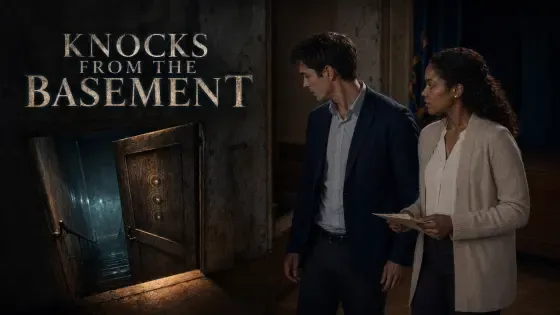
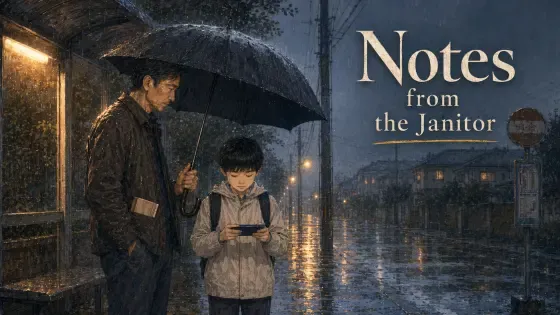
Un générateur de vidéos narratives par IA vous aide à transformer une idée ou un scénario en une suite de scènes à mettre en vidéo. Sur EaseGen, vous préparez d'abord un scénario et un storyboard modifiables. Vous pouvez vérifier les plans, les personnages, les lieux et la durée avant de créer les images et les vidéos.
Ce découpage sert de fil conducteur aux images de référence et aux différentes séquences vidéo. Il ne transforme pas une seule consigne en film terminé avec narration. Vous pouvez ainsi retravailler une scène ou un plan avant de dépenser des crédits pour ses visuels.
Utilisez l'espace de création d'histoires lorsque l'enchaînement des événements compte : un personnage entre dans un lieu, fait un choix, puis la scène suivante en montre les conséquences. Si vous savez déjà ce qu'une courte séquence doit montrer, le générateur de vidéos par IA est un point de départ plus direct. Un storyboard est utile pour relier plusieurs séquences, même si vous les générez et les vérifiez séparément.
Saisissez une idée ou collez un scénario complet. EaseGen détecte le type de texte et ouvre l'étape de départ adaptée. Relisez le scénario obtenu avant de poursuivre : que veut chaque personnage, pourquoi les scènes s'enchaînent-elles ainsi et la fin répond-elle à la situation de départ ? Le texte source peut contenir jusqu'à 20,000 caractères.
Choisissez une durée cible de 30, 60, 90, 120, 180 ou 300 secondes pour le découpage de l'histoire. Vérifiez ensuite l'ordre des scènes et le temps prévu pour chaque plan. Vous pouvez modifier l'action, le cadrage, l'angle, les mouvements de caméra, les dialogues et les indications sonores. Raccourcissez les passages qui ralentissent le récit et laissez le temps de comprendre les actions importantes.
Les références sont réparties entre personnages, décors et accessoires clés. Créez des images pour les éléments récurrents ou dont l'apparence compte dans le récit. Vérifiez la tenue d'un personnage ou les détails d'un lieu avant d'utiliser l'image pour guider les séquences suivantes. Une référence donne une direction visuelle, sans garantir que chaque image générée lui sera identique.
Écrivez une courte idée ou collez un scénario complet. Choisissez le type de texte et la durée cible de l'histoire avant de commencer.
Affinez le scénario, puis examinez les scènes et les plans proposés. Ajustez les personnages, les lieux, les actions et les durées avant de valider le découpage.
Ajoutez des références pour les personnages, les lieux et les accessoires qui doivent garder une apparence cohérente. Vérifiez chaque image avant de l'utiliser dans une séquence vidéo.
Ouvrez un plan dans le générateur vidéo ou importez le découpage dans Canvas. Générez les séquences nécessaires, vérifiez les résultats et poursuivez la création de votre histoire.
Avant de générer la vidéo, lisez le storyboard du début à la fin sans combler mentalement les actions manquantes. Si un personnage change soudainement de lieu ou qu'un objet important apparaît sans explication, reprenez le plan concerné. Vérifiez que les dialogues tiennent dans le temps prévu et repérez les plans qui répètent la même information. Ces corrections sont plus simples au stade du texte qu'après avoir payé plusieurs séquences.
Une fois le découpage prêt, vous pouvez ouvrir chaque plan dans le générateur vidéo ou importer l'ensemble dans Canvas pour travailler sur plusieurs séquences. Comparez chaque résultat à l'action prévue et aux références avant de poursuivre. Le découpage fournit une séquence de départ ; la sélection des prises et le montage final restent des étapes de production distinctes.
EaseGen AI Story est particulièrement utile pour les histoires composées de plusieurs plans liés entre eux.
Préparez le début, le tournant et la fin du récit avant de créer les séquences correspondantes. Pour une histoire de 30 secondes, gardez les moments indispensables à la compréhension du changement. Une durée plus longue peut laisser de la place à une réaction ou à un second lieu, à condition que ce temps serve le récit.
Gardez les descriptions des personnages et des décors à portée de main lorsque vous préparez un dialogue ou une suite d'actions. Indiquez les entrées, les regards et le plan qui porte chaque réplique. Créez une image de référence si l'apparence d'un personnage doit guider plusieurs séquences, puis vérifiez la continuité dans les résultats.
Découpez votre explication en scènes et décidez ce que chaque plan doit montrer avant de produire la vidéo. Le storyboard permet de distinguer une idée, sa démonstration visuelle et la conclusion. Si un concept ne peut pas être montré clairement dans un seul plan, retravaillez sa description avant de générer les images ou les vidéos.
Connectez-vous pour créer, modifier et enregistrer vos scénarios et storyboards textuels sur EaseGen sans dépenser de crédits. La création d'images de référence et de séquences vidéo utilise des crédits. Le coût dépend des réglages et s'affiche avant chaque demande. La première action Generate lance la préparation de l'histoire, pas la production d'un film terminé.
Vous pouvez retravailler le texte, l'ordre des scènes et les détails des plans avant de générer des images ou des vidéos payantes. Vérifiez le coût affiché et choisissez les références ou les plans à créer en premier. Cette page nécessite une connexion et ne propose pas d'export de vidéo montée. Le découpage aide à choisir quoi produire ; les séquences obtenues doivent ensuite être vérifiées et assemblées.
Créez de courtes vidéos à partir de texte ou de photos sur EaseGen. Connexion et crédits requis ; le coût s'affiche avant de générer.

Placez votre personnage dans une scène freestyle à partir d'une simple photo et d'une référence de mouvement intégrée.
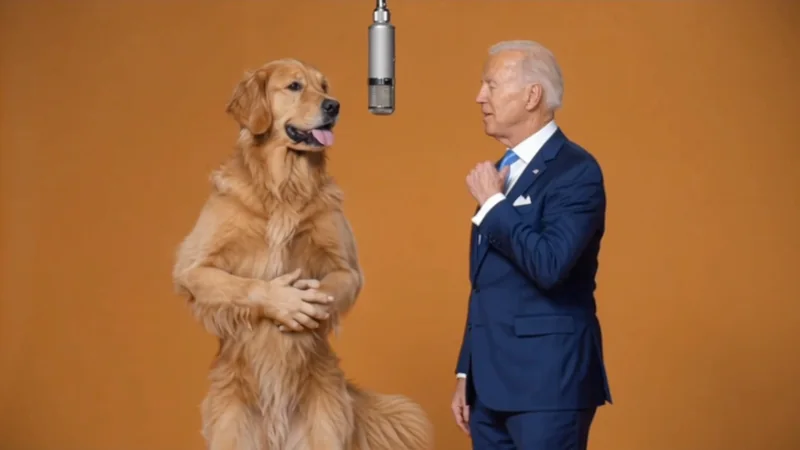
Créez un clip de performance à deux pour les réseaux sociaux avec le modèle Hotel Lobby AI.
Transformez vos idées en images et en vidéos dans un même espace de création.
Générez un storyboard pour commencer à modifier les plans.
Confirmez d’abord votre storyboard.
Générez un storyboard pour commencer à modifier les plans.